
Dokumentasi Resmi Sistem
Manual Book
Sistem Informasi Akademik
Mahasiswa
Sistem Informasi Akademik merupakan platform akademik terpadu yang digunakan untuk mengelola berbagai layanan akademik dalam satu sistem. Sebagai Mahasiswa, Anda dapat mengakses:
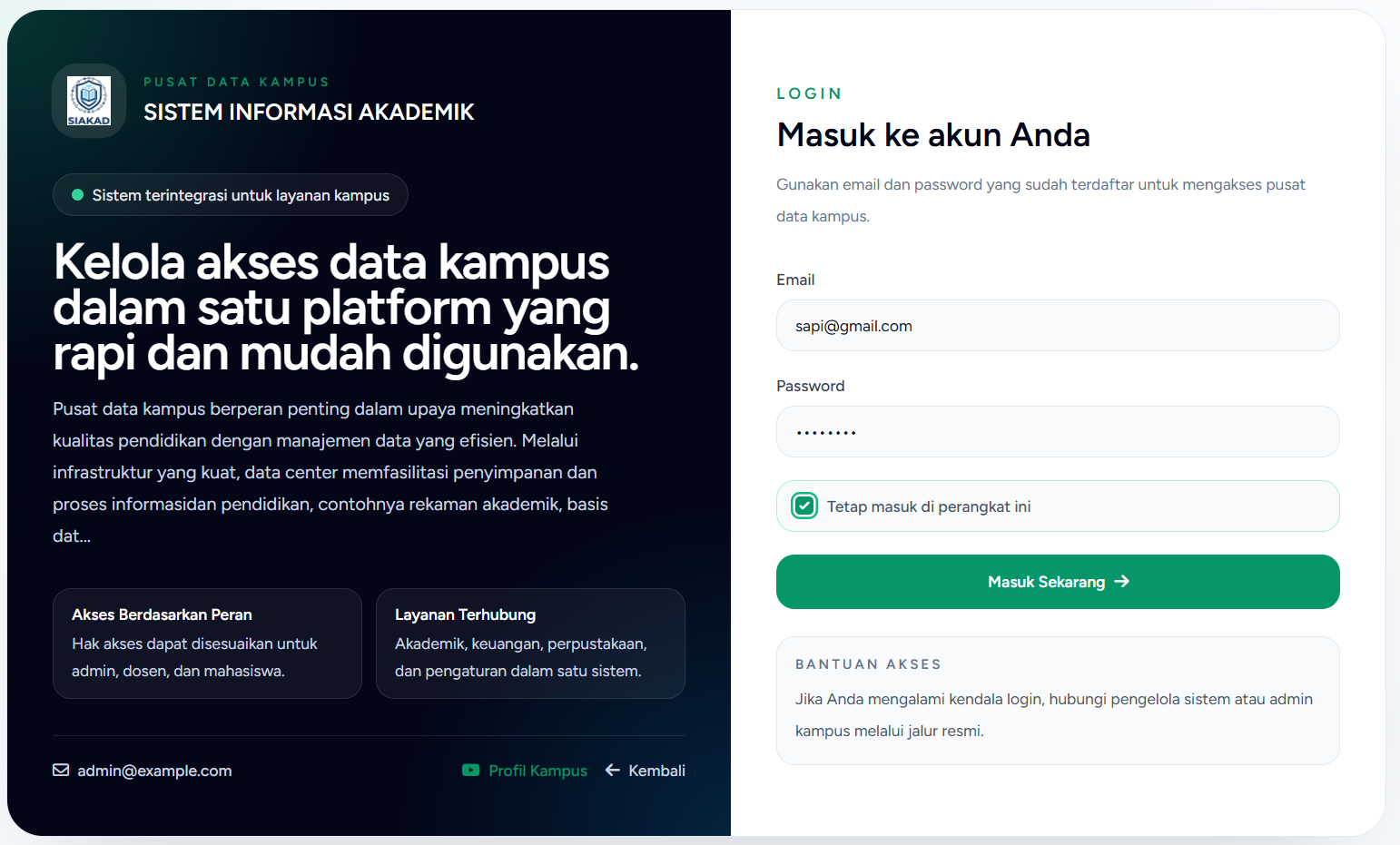
Catatan: Format email dan password awal dapat berbeda sesuai kebijakan masing-masing institusi.
Keamanan: Sistem membatasi 5 kali percobaan login yang gagal. Jika melebihi batas, akun dikunci sementara 1 menit. Disarankan untuk segera mengubah password bawaan setelah Anda berhasil login untuk pertama kali.
Setelah login pertama, segera ganti password melalui menu Profil > Ubah Password.
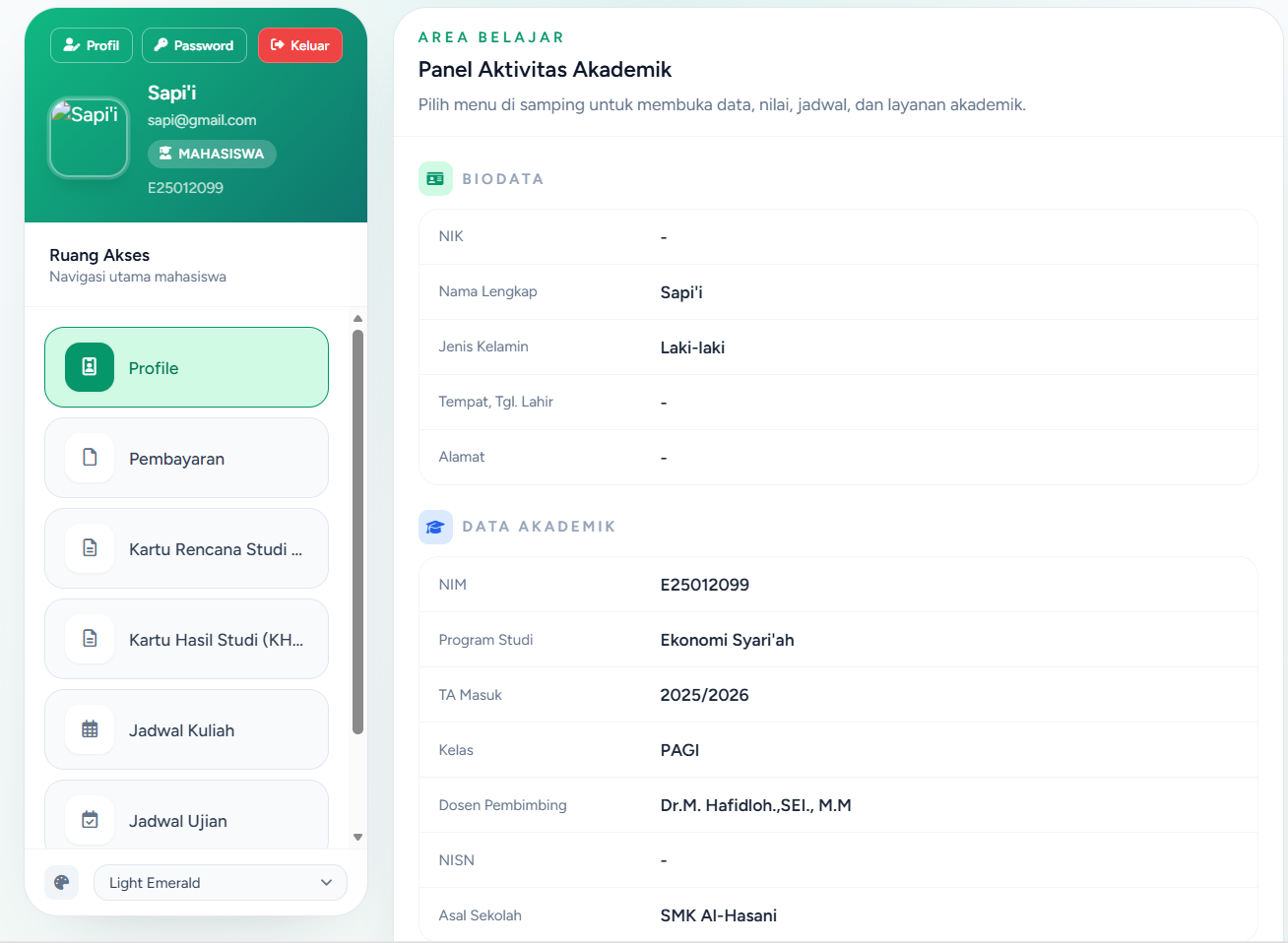
Setelah login, Dashboard menampilkan informasi berikut: - Informasi semester aktif - Status KRS saat ini (Pending / Disetujui) - Shortcut ke KRS, KHS, jadwal, dan pembayaran - Informasi status akademik mahasiswa pada semester aktif
Lokasi: Menu navigasi aplikasi > Profil
Form Ubah Password:
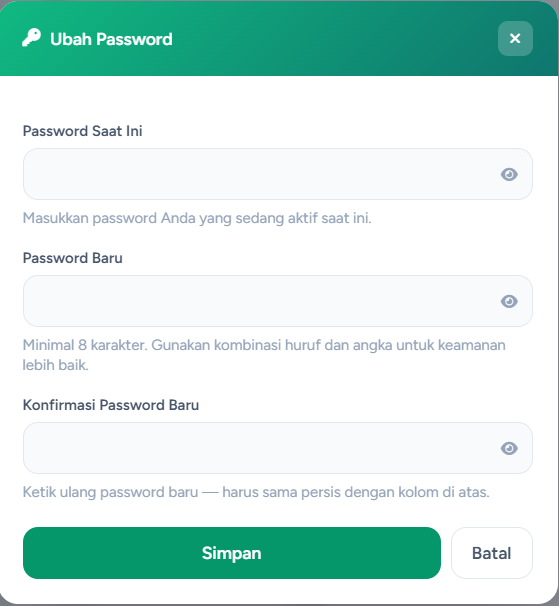
Langkah: 1. Isi Password Lama (password yang saat ini dipakai) 2. Isi Password Baru (minimal 8 karakter, disarankan kombinasi huruf dan angka) 3. Isi Konfirmasi Password Baru (ketik ulang password baru) 4. Klik "Simpan Password"
Jika ingin memperbarui foto profil atau tanda tangan, ajukan permintaan perubahan kepada Admin.
Form Request Perubahan:
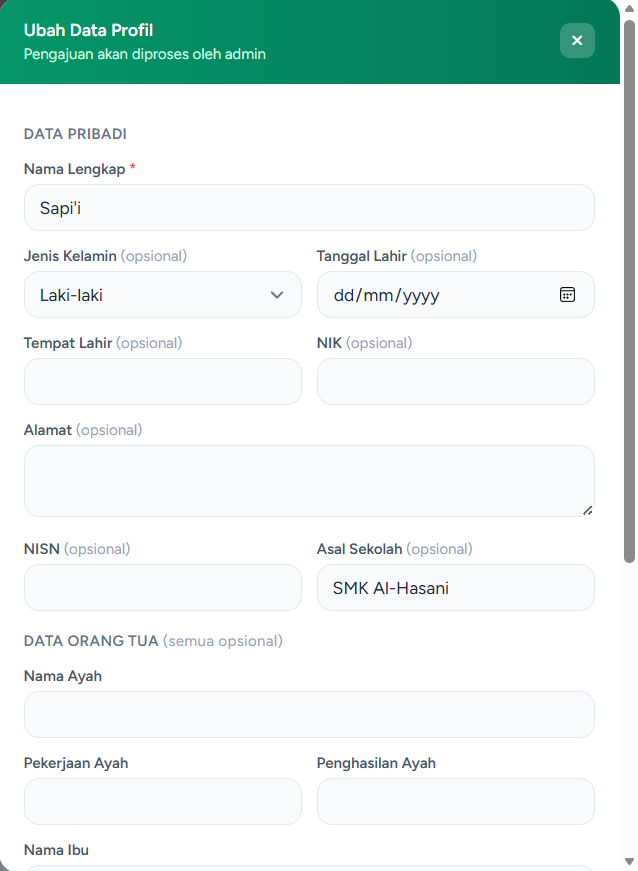
Langkah: 1. Klik tombol "Pengajuan Perubahan Profil" 2. Pilih Foto Baru dan/atau Tanda Tangan Baru (format JPG/PNG) 3. Klik "Kirim Permintaan" 4. Status awal: Pending — tunggu persetujuan Admin 5. Cek kembali status di bagian bawah form: Pending / Disetujui / Ditolak
Perubahan data pribadi lainnya (nama, alamat, dll) harus dilakukan melalui administrator sistem secara langsung.
Lokasi: Menu navigasi aplikasi > KRS
KRS (Kartu Rencana Studi) merupakan daftar mata kuliah yang Anda pilih untuk diambil pada semester berjalan.
Syarat pengisian KRS: - Sudah melakukan pembayaran SPP bulan ini (tercatat di sistem) - Jadwal KRS untuk semester aktif sudah dibuka oleh Admin
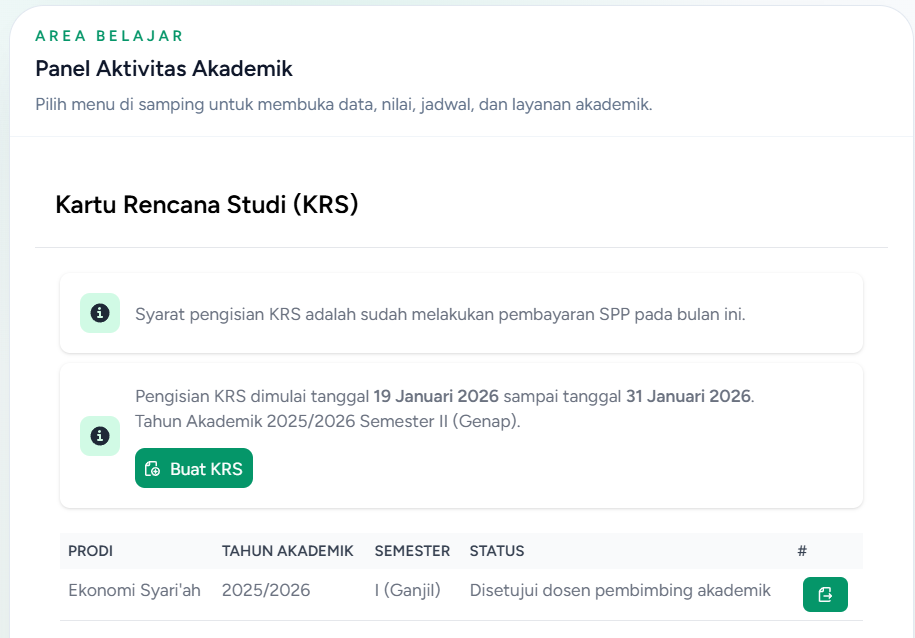
Halaman KRS menampilkan daftar pengajuan KRS beserta status persetujuan dosen pembimbing dan tombol aksi pada setiap data.
Status KRS: - ✅ OK — KRS sudah disetujui Dosen Pembimbing - Menunggu Persetujuan — KRS sudah dibuat, menunggu persetujuan Dosen Pembimbing
Tombol [📋 Buat KRS] muncul di bagian atas jika: - Periode KRS sedang berlangsung - Anda belum membuat KRS untuk semester tersebut
Langkah: 1. Klik [📋 Buat KRS] 2. Modal form KRS terbuka:
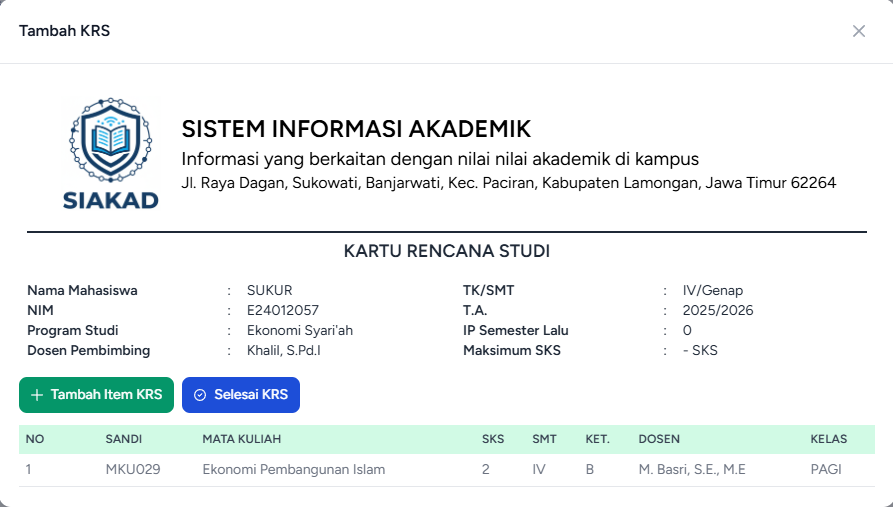
Hubungi Dosen Pembimbing jika KRS masih Pending dalam waktu lama.
Klik [→ Detail] pada baris KRS:
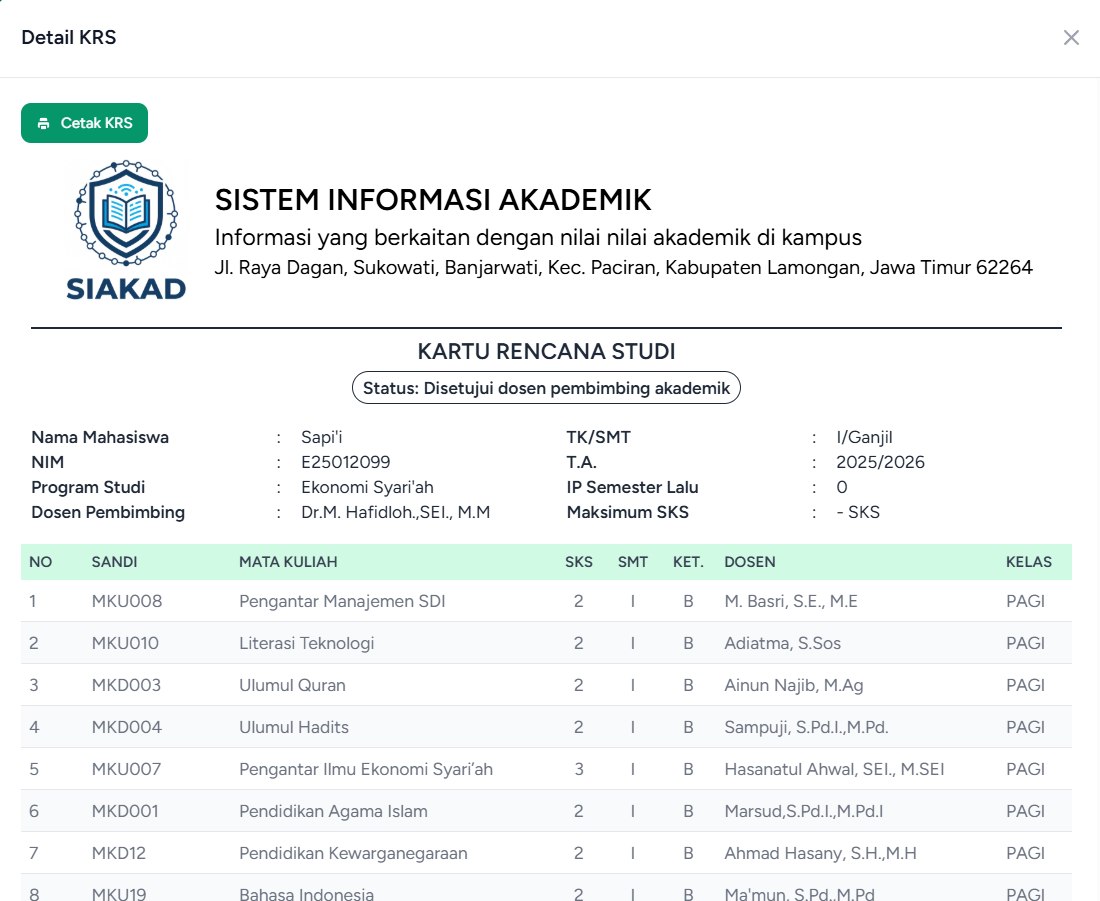
Klik [🖨 Cetak KRS] — halaman cetak terbuka di tab baru. Bisa dicetak langsung atau disimpan sebagai PDF (Ctrl+P > Save as PDF).
Lokasi: Menu navigasi aplikasi > KHS
KHS (Kartu Hasil Studi) menampilkan nilai akhir dari seluruh mata kuliah yang telah diselesaikan.
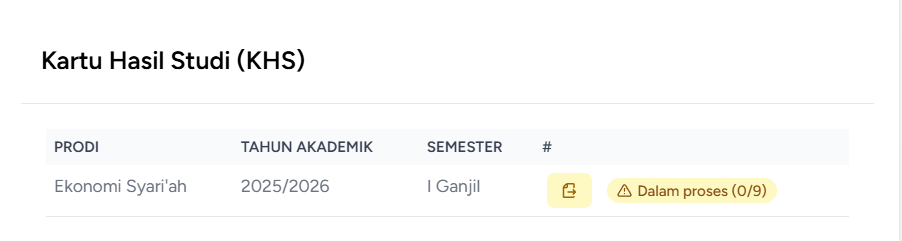
Halaman KHS menampilkan status kelengkapan nilai setiap semester beserta tombol detail untuk melihat rincian nilai.
Status KHS: - Tombol hijau [→ Detail] — KHS lengkap, semua nilai sudah diinput dosen dan KHS sudah di-generate - Tombol kuning [⚠ Dalam proses (2/3)] — nilai sebagian MK belum diinput/di-generate (angka: sudah selesai / total MK)
Klik [→ Detail] (tombol hijau):
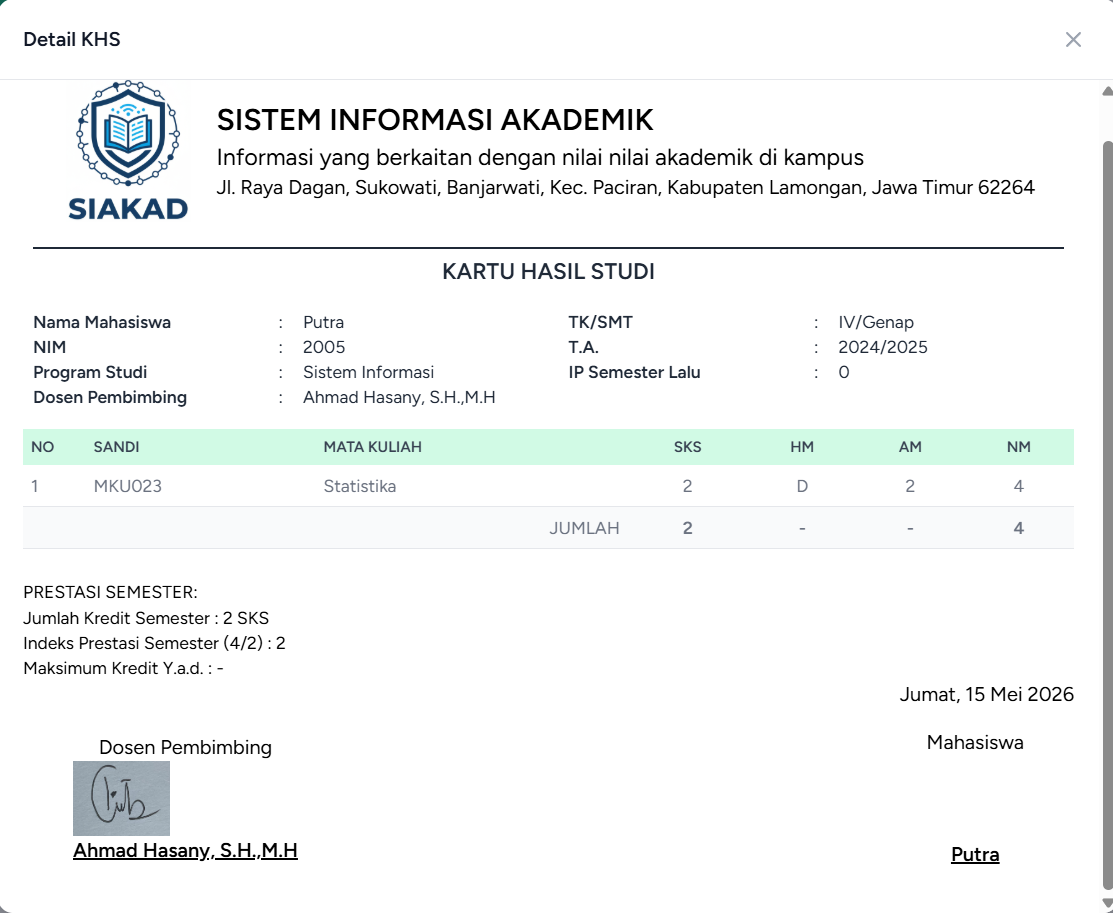
Penjelasan kolom: - SKS — Bobot kredit mata kuliah - Nilai — Nilai angka akhir (0-100) - Huruf — Konversi nilai ke huruf (A, A-, B+, B, B-, C+, C, D, E) - Mutu — SKS × Bobot huruf (untuk perhitungan IPK) - IPK Semester — Rata-rata tertimbang nilai semester ini
Jika KHS masih menampilkan "Dalam proses", berarti dosen belum selesai menginput dan/atau meng-generate KHS. Tunggu hingga dosen selesai.
Lokasi: Menu navigasi aplikasi > Jadwal Kuliah
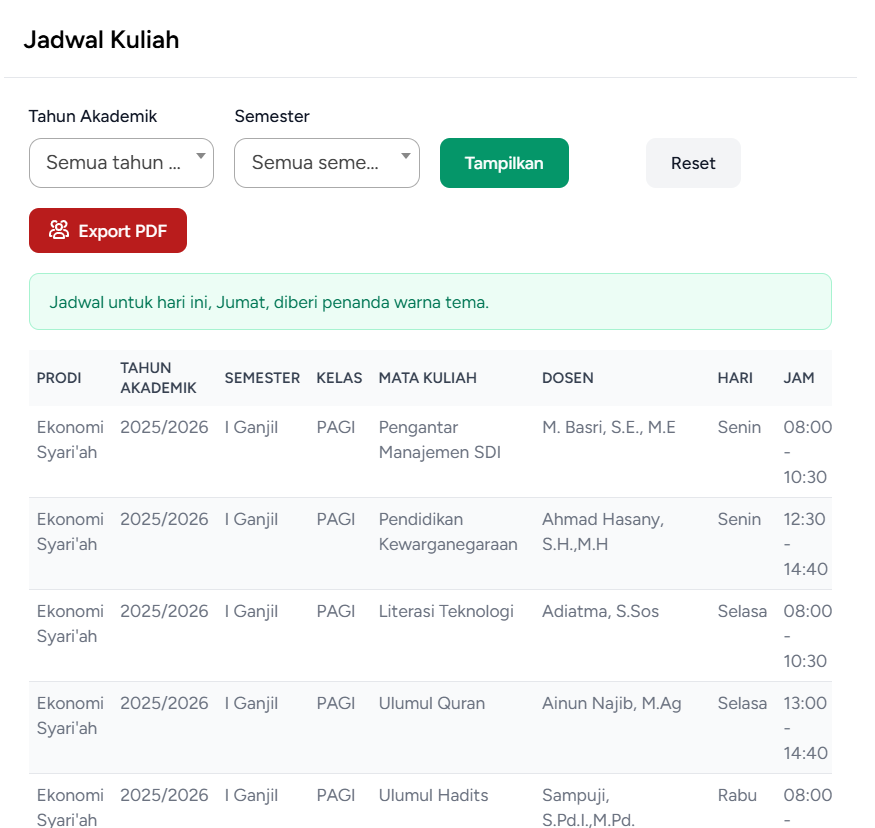
Kolom tabel: PRODI | TAHUN AKADEMIK | SEMESTER | KELAS | MATA KULIAH | DOSEN | HARI | JAM
Catatan: Kolom RUANGAN tidak ditampilkan di halaman jadwal kuliah mahasiswa.
Keterangan warna baris: - Hijau terang — jadwal hari ini - Hijau penuh + badge "Berlangsung" — kelas sedang berlangsung sekarang - badge "Hari ini" — jadwal hari ini (sedang tidak berlangsung)
Filter dan Export: 1. Pilih Tahun Akademik dan/atau Semester (opsional) 2. Klik "Tampilkan" untuk filter, "Reset" untuk tampilkan semua 3. Klik [Export PDF] (merah) untuk download jadwal sebagai file PDF
Lokasi: Menu navigasi aplikasi > Jadwal Ujian
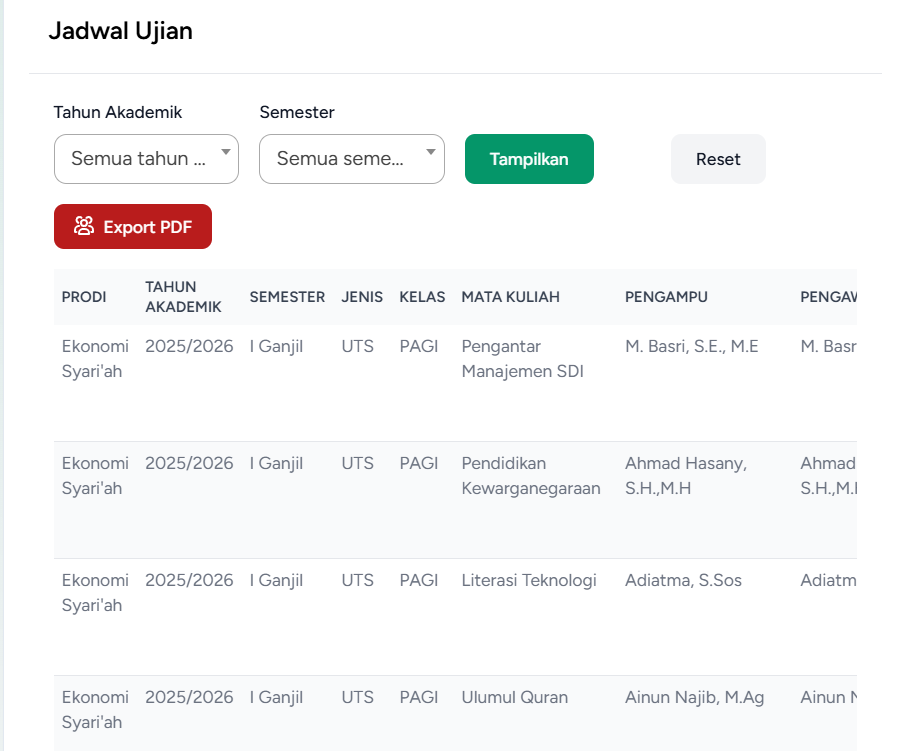
Kolom tabel (mahasiswa): PRODI | TAHUN AKADEMIK | SEMESTER | JENIS | KELAS | MATA KULIAH | PENGAMPU | PENGAWAS | TANGGAL | JAM | RUANG
Keterangan: - JENIS — UTS (Ujian Tengah Semester) atau UAS (Ujian Akhir Semester) - PENGAMPU — Dosen pengajar mata kuliah - PENGAWAS — Dosen yang bertugas mengawas ujian - Baris hijau + badge "Terdekat" — jadwal ujian yang paling dekat dari sekarang
Filter dan Export: 1. Pilih Tahun Akademik dan/atau Semester (opsional) 2. Klik "Tampilkan" untuk filter, "Reset" untuk tampilkan semua 3. Klik [Export PDF] (merah) untuk mengunduh jadwal dalam format PDF
Lokasi: Menu navigasi aplikasi > Pembayaran
Halaman ini menampilkan ringkasan dan riwayat lengkap pembayaran Anda selama aktif sebagai mahasiswa.
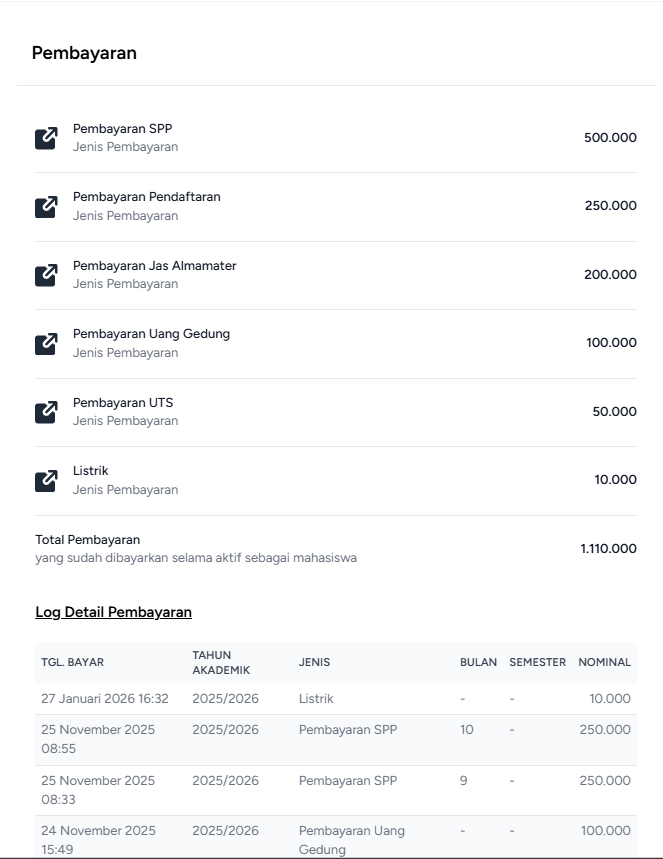
Halaman pembayaran menampilkan riwayat transaksi pembayaran mahasiswa lengkap dengan periode akademik dan nominal pembayaran.
Penjelasan kolom: - TGL. BAYAR — Tanggal dan jam pembayaran dicatat (format: DD MMMM YYYY HH:mm) - TAHUN AKADEMIK — Tahun akademik terkait pembayaran - JENIS — Jenis pembayaran (SPP, Praktikum, dll) - BULAN — Bulan pembayaran - SEMESTER — Semester terkait - NOMINAL — Jumlah pembayaran (dalam Rupiah, format ribuan)
Halaman ini bersifat informatif dan hanya menampilkan riwayat pembayaran yang telah dicatat oleh sistem — Anda tidak bisa menginput pembayaran sendiri. Pembayaran diproses oleh administrator sistem (manual atau melalui sistem SantriLink).
Jika pembayaran sudah dilakukan tapi belum muncul di sini, hubungi bagian keuangan institusi.
Lokasi: Menu navigasi aplikasi > Survei Dosen
Sebagai mahasiswa, Anda memberikan penilaian/survei kepada dosen yang mengajar Anda pada semester aktif. Survei ini bersifat anonim dan digunakan sebagai bahan evaluasi untuk meningkatkan kualitas proses pembelajaran.
Halaman memuat daftar dosen via AJAX. Muncul teks "Memuat daftar dosen..." saat loading.
Di bagian atas terdapat info banner biru yang menampilkan nama instrumen survei aktif.
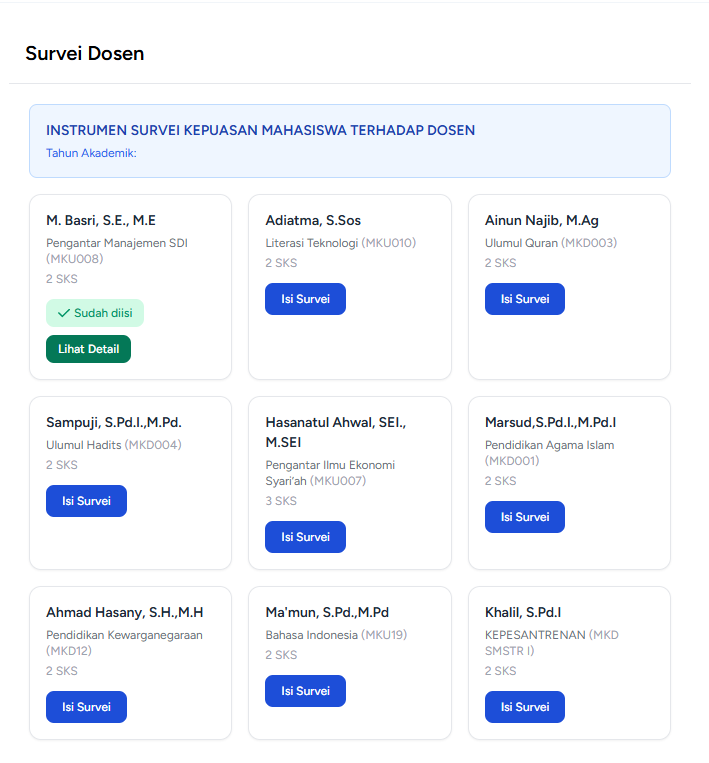
Setiap kartu dosen menampilkan status survei yang sudah atau belum diisi oleh mahasiswa.
Status per kartu dosen: - [Isi Survei] (biru) — Survei belum diisi, klik untuk membuka form - ✅ Sudah diisi (badge hijau) + [Lihat Detail] (emerald) — sudah diisi, hanya bisa dilihat
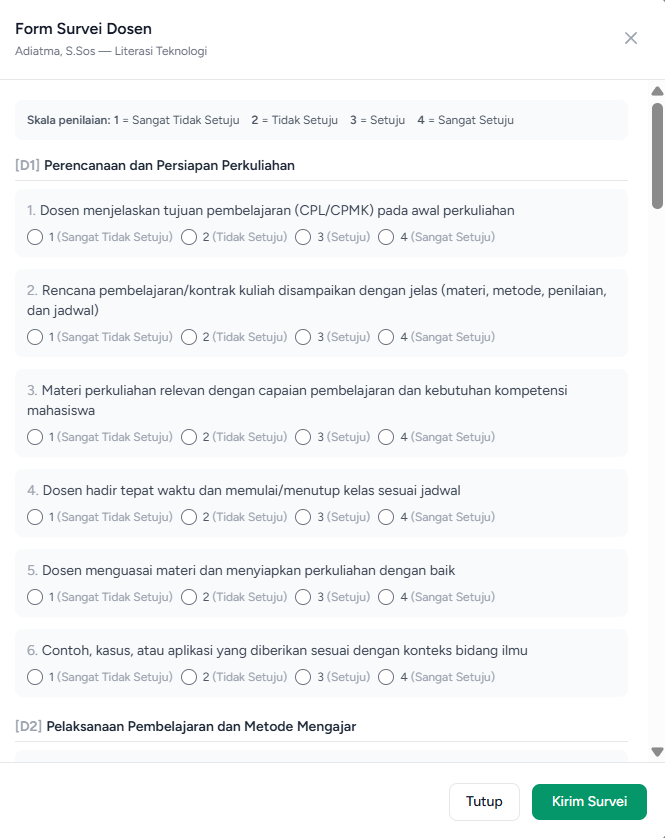
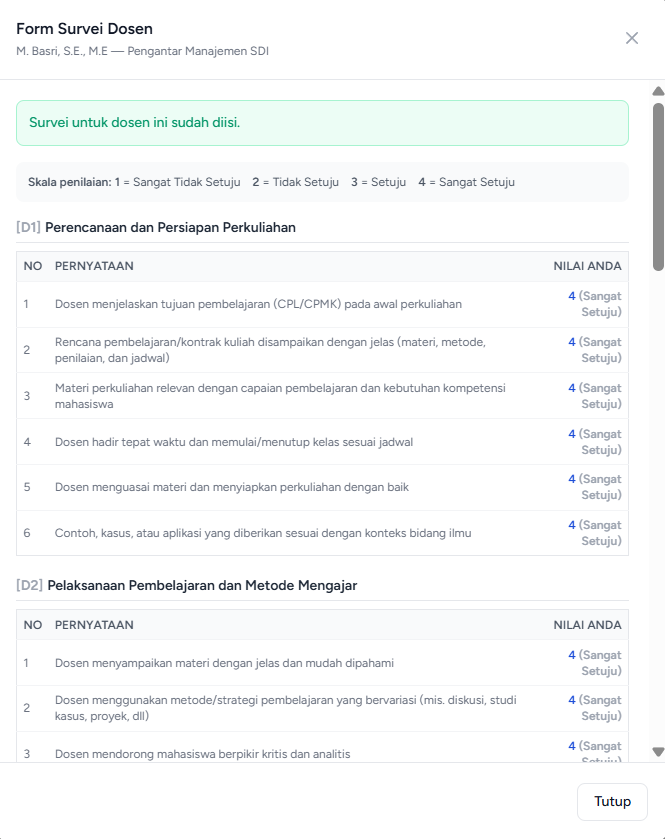
Catatan: Survei hanya bisa diisi satu kali per dosen per semester. Setelah dikirim, jawaban tidak bisa diubah — hanya bisa dilihat.
Klik [Lihat Detail] (emerald) pada kartu dosen yang sudah dinilai. Modal yang sama terbuka namun dalam mode read-only:
| Pertanyaan | Jawaban |
|---|---|
| Tidak bisa login — muncul "These credentials do not match our records" | Email atau password salah. Gunakan email dan password yang diberikan oleh administrator sistem. Jika masih gagal setelah dicoba dengan benar, hubungi administrator sistem. |
| Akun terkunci setelah beberapa kali gagal login | Tunggu 1 menit, kemudian coba lagi. Batas percobaan: 5 kali gagal per menit. |
| Tombol "Buat KRS" tidak muncul | Ada beberapa kemungkinan: 1. Jadwal KRS belum dibuka oleh Admin (cek pengumuman kampus) 2. Sudah melewati tanggal akhir pengisian KRS 3. KRS untuk semester ini sudah pernah dibuat 4. Pembayaran SPP bulan ini belum tercatat di sistem — hubungi bagian keuangan |
| KRS sudah dibuat tapi masih berstatus Pending | KRS perlu disetujui oleh Dosen Pembimbing. Hubungi dosen pembimbing Anda untuk meminta persetujuan. |
| KHS menampilkan "Dalam proses" | Dosen belum selesai menginput semua nilai atau belum meng-generate KHS. Tunggu hingga proses selesai. Jika sudah lama, tanyakan kepada dosen yang bersangkutan. |
| Pembayaran sudah dilakukan tapi tidak muncul di halaman Pembayaran | Pembayaran diproses manual oleh Admin atau melalui SantriLink. Hubungi bagian keuangan institusi untuk konfirmasi. |
| Nama dosen tidak muncul di daftar Survei Dosen | Kemungkinan: 1. Belum ada instrumen survei aktif untuk semester ini 2. Anda belum memiliki KRS yang disetujui di semester ini 3. Hubungi admin untuk memastikan survei sudah dikonfigurasi |
| Tombol "Kirim Survei" tidak bisa diklik / tombol abu-abu | Semua pertanyaan dalam form survei wajib dijawab. Scroll ke atas dan pastikan tidak ada pertanyaan yang melewatkan jawaban (semua radio button harus dipilih). |
| Ingin mengubah jawaban survei yang sudah dikirim | Jawaban survei tidak bisa diubah setelah dikirim. Hubungi admin jika ada kesalahan serius. |
| Lupa password | Hubungi administrator sistem melalui jalur resmi. Admin akan mereset password ke default (NIM). |
| Data profil salah (nama, tanggal lahir, dll) | Perubahan data utama hanya bisa dilakukan oleh Admin. Laporkan ke bagian akademik/administrasi kampus. Untuk foto dan tanda tangan, gunakan fitur Request Perubahan Profil di halaman Profil. |
Jika mengalami kendala yang tidak tercantum di atas, hubungi: - Admin Sistem / Bagian Akademik: melalui jalur resmi kampus - Email Kampus: lihat di halaman login Website bagian panel kiri