
Dokumentasi Resmi Sistem
Manual Book
Sistem Informasi Akademik
Dosen
Sistem Informasi Akademik merupakan platform akademik terpadu yang digunakan untuk mendukung berbagai aktivitas akademik dan administrasi dosen dalam satu sistem. Sebagai Dosen, Anda dapat:
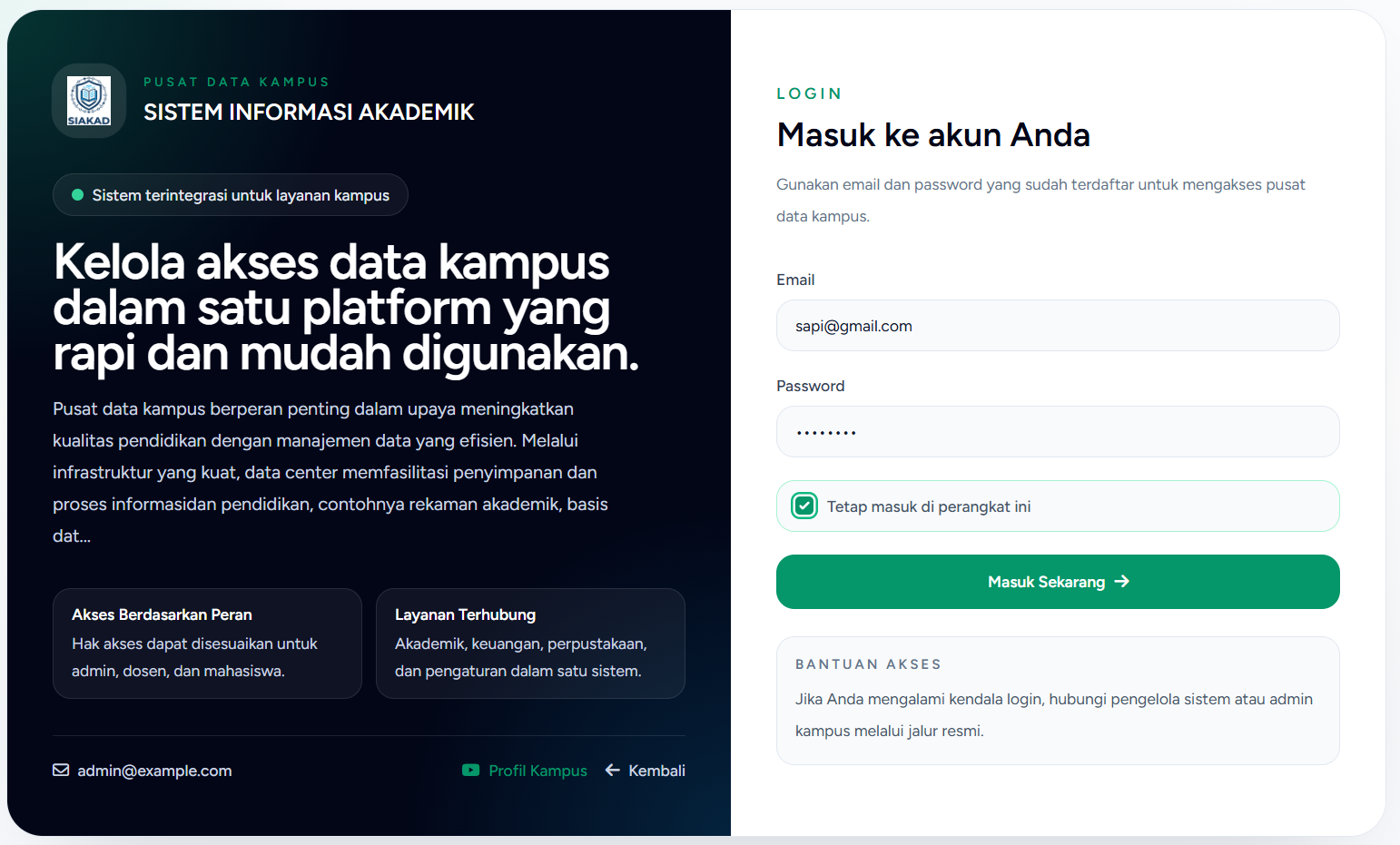
Keamanan: Sistem membatasi 5 kali percobaan login yang gagal. Jika melebihi batas, akun dikunci sementara 1 menit. Jika lupa password, hubungi administrator sistem.
Setelah berhasil login, Dashboard Dosen menampilkan informasi berikut: - Jadwal kuliah hari ini - Shortcut menuju menu absensi dan penilaian - Informasi aktivitas akademik dosen - Notifikasi penting
Lokasi: Menu navigasi aplikasi > Profil
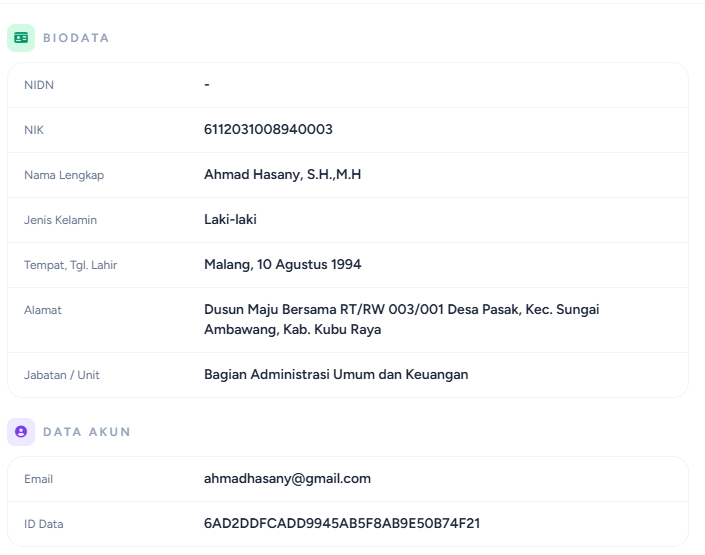
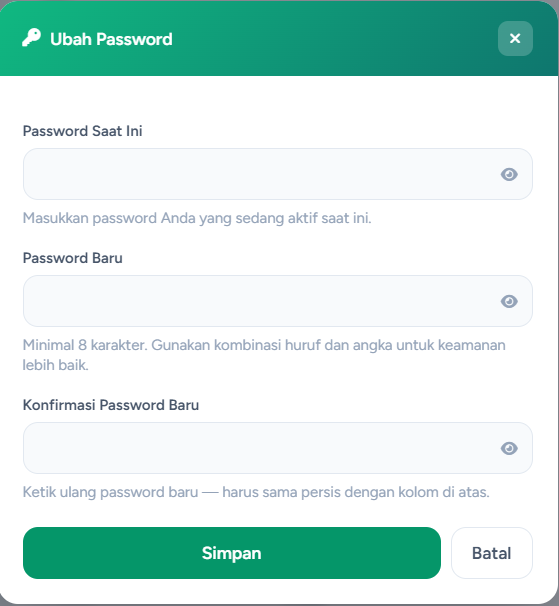
Dosen dapat mengajukan perubahan foto profil dan tanda tangan — perubahan aktif setelah disetujui Admin.
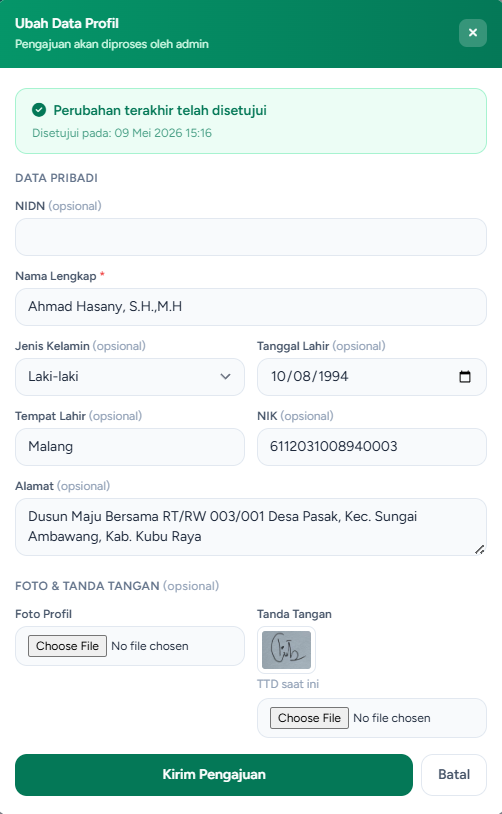
Langkah-Langkah Pengajuan: 1. Klik tombol "Pengajuan Ubah Profil" 2. Upload foto dan/atau tanda tangan baru 3. Klik "Kirim Permintaan" 4. Cek status di bagian bawah form: Pending → Disetujui / Ditolak
Lokasi: Menu navigasi aplikasi > KRS
Dosen dapat melihat daftar KRS mahasiswa yang terkait dengan mata kuliah yang diajarnya, dan menyetujui KRS.
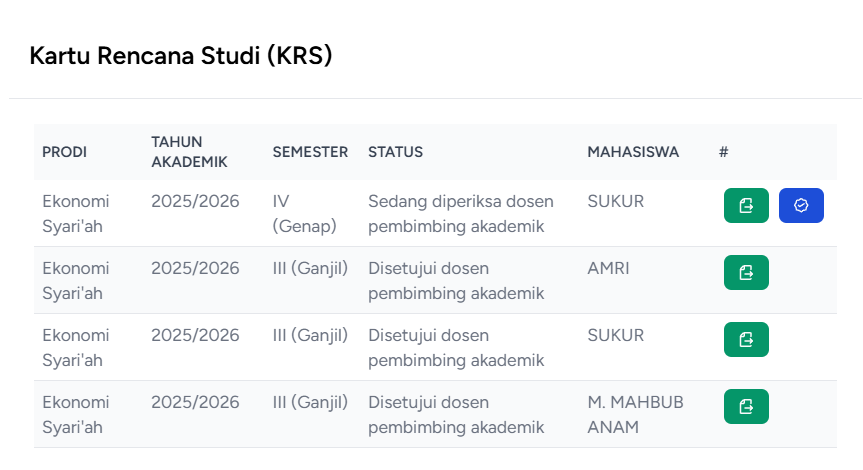
Pada halaman ini tersedia informasi status persetujuan KRS mahasiswa beserta tombol detail dan persetujuan pada setiap data.
Urutan kolom: PRODI | TAHUN AKADEMIK | SEMESTER | STATUS | MAHASISWA | #
Lokasi: Menu navigasi aplikasi > Jadwal Kuliah
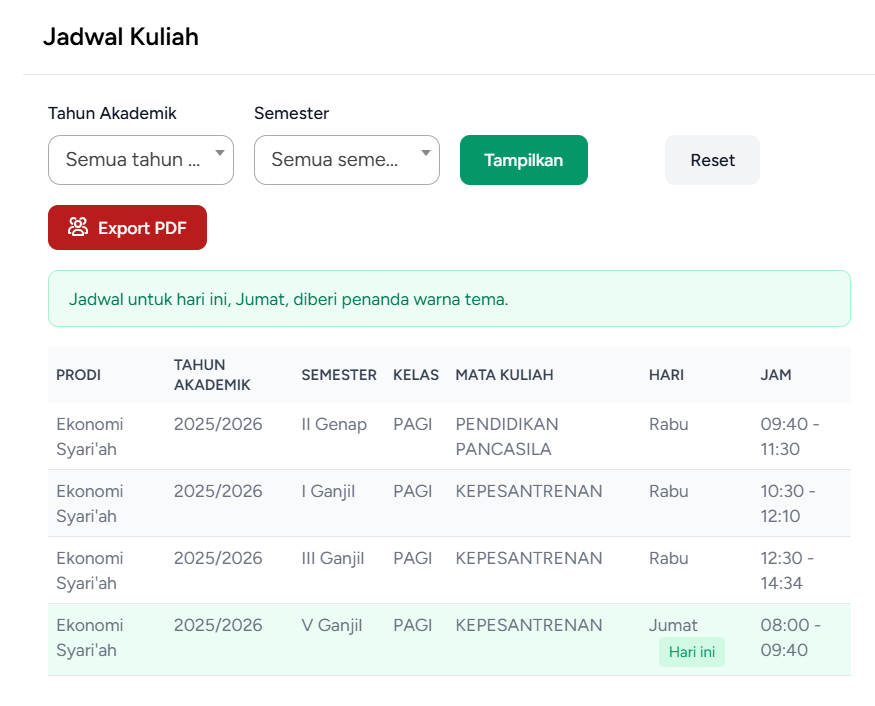
Kolom tabel (dosen): PRODI | TAHUN AKADEMIK | SEMESTER | KELAS | MATA KULIAH | HARI | JAM
Catatan: Kolom RUANGAN dan DOSEN tidak ada di tampilan jadwal kuliah dosen.
Keterangan warna: - Hijau terang — jadwal hari ini - Hijau penuh + badge "Berlangsung" — kelas sedang berlangsung sekarang - badge "Hari ini" — jadwal hari ini (tidak sedang berlangsung)
Filter dan Export: 1. Pilih TA dan/atau Semester lalu klik Tampilkan atau Reset 2. Klik [Export PDF] (merah) untuk mengunduh jadwal sebagai PDF
Tabel jadwal juga menampilkan badge penanda jadwal yang sedang berlangsung maupun jadwal pada hari ini.
Lokasi: Menu navigasi aplikasi > Jadwal Ujian
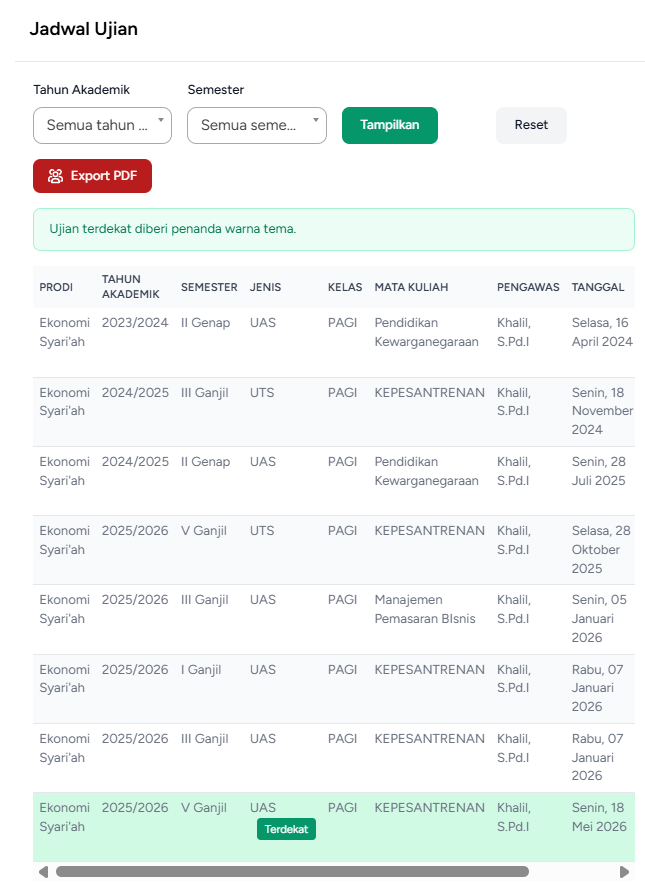
Kolom tabel (dosen): PRODI | TAHUN AKADEMIK | SEMESTER | JENIS | KELAS | MATA KULIAH | PENGAWAS | TANGGAL | JAM | RUANG
Catatan: Kolom PENGAMPU tidak ditampilkan di tampilan jadwal ujian dosen (PENGAMPU adalah dosen itu sendiri). Baris ujian terdekat ditandai warna hijau + badge "Terdekat".
Klik [Export PDF] (merah) untuk mengunduh jadwal ujian sebagai PDF.
Lokasi: Menu navigasi aplikasi > Absensi Perkuliahan
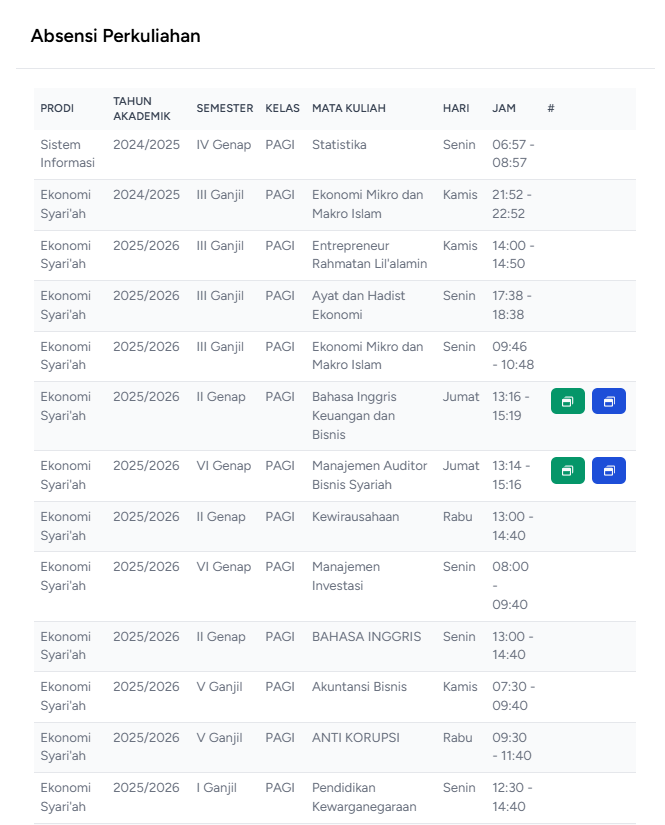
Halaman absensi menampilkan daftar jadwal mengajar dosen yang dapat digunakan untuk membuat absensi mahasiswa maupun jurnal mengajar.
Kolom tabel: PRODI | TAHUN AKADEMIK | SEMESTER | KELAS | MATA KULIAH | HARI | JAM | #
Penting: Tombol absensi di kolom # hanya muncul pada hari dan jam yang sesuai jadwal dan dalam kalender akademik aktif. Di luar hari/jam tersebut, kolom # kosong.
Pada kolom # terdapat dua tombol:
| Tombol | Warna | Fungsi |
|---|---|---|
| Absensi Mahasiswa ▾ | Hijau | Membuka pilihan metode absensi mahasiswa (Tap NFC atau Centang Manual) |
| Absensi Dosen | Biru | Mengisi jurnal mengajar dosen |
Klik tombol hijau ▾ untuk membuka dropdown pilihan metode absensi:
| Opsi | Cara Kerja |
|---|---|
| Tap NFC | Mahasiswa mengetuk kartu NFC satu per satu — absensi masuk otomatis per tap |
| Centang Manual | Dosen mencentang seluruh mahasiswa yang hadir sekaligus lalu simpan satu kali |
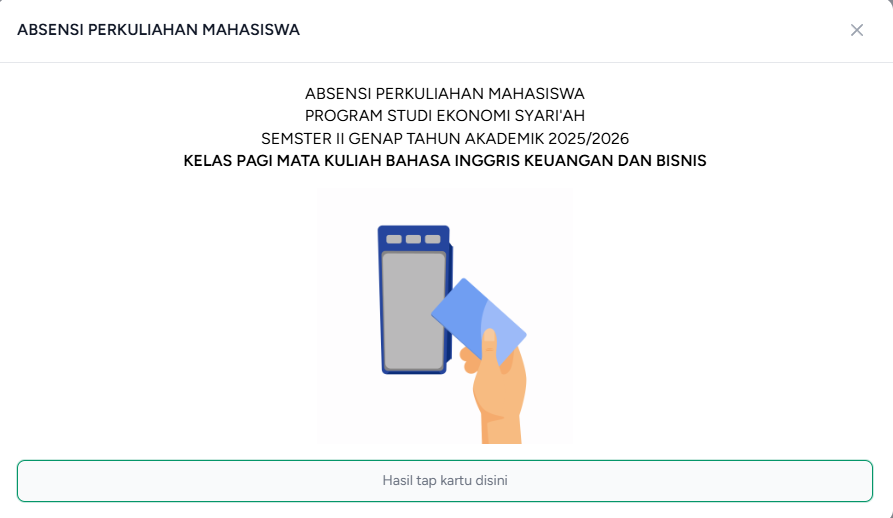
Catatan: Jika seluruh mahasiswa di kelas sudah absen, tombol "Simpan Absensi" dan checkbox "Pilih Semua" otomatis disabled dengan keterangan "Semua Sudah Absen".
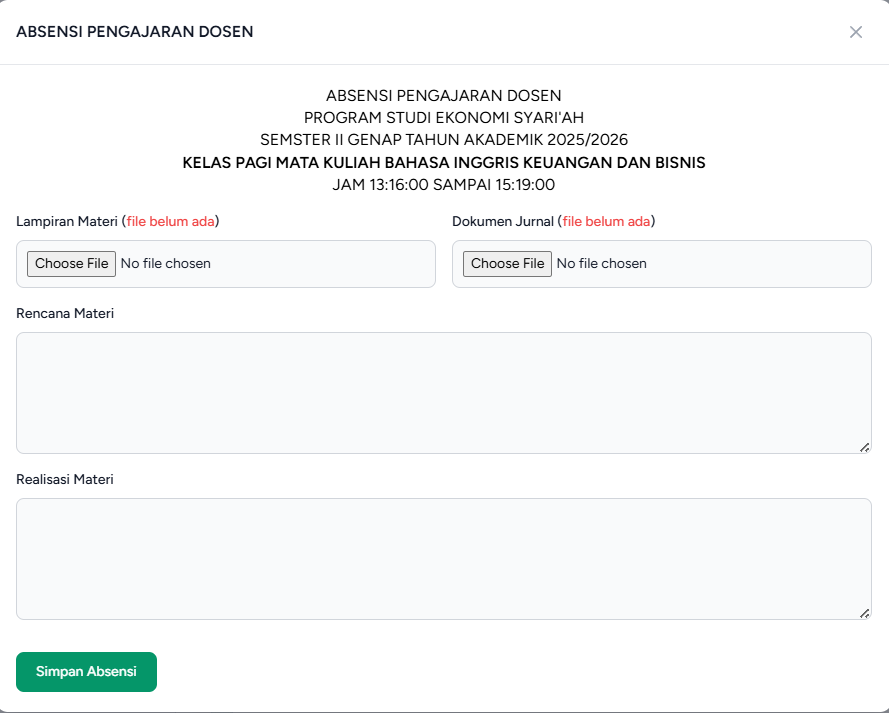
Lokasi: Menu navigasi aplikasi > Absensi Ujian
Struktur sama seperti Absensi Perkuliahan, namun berdasarkan jadwal ujian (UTS/UAS).
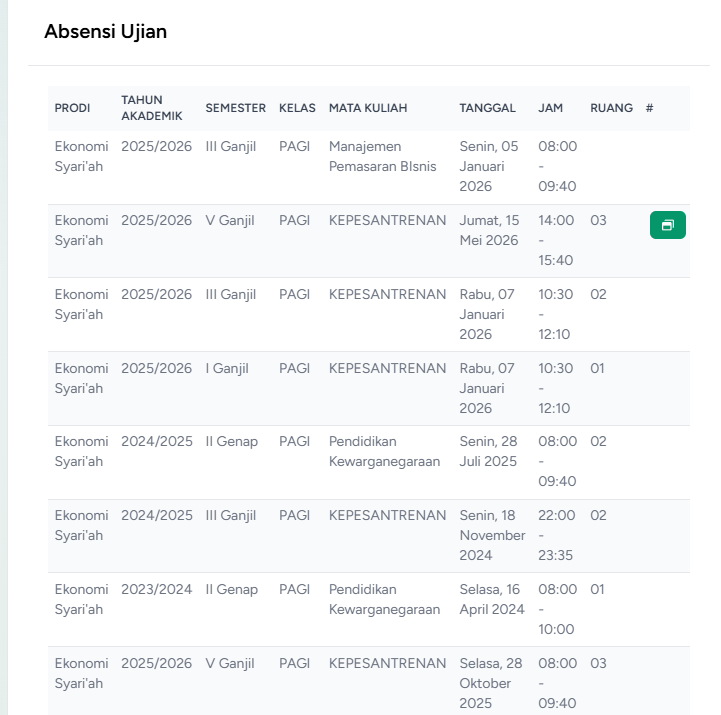
Kolom tabel: PRODI | TAHUN AKADEMIK | SEMESTER | KELAS | MATA KULIAH | TANGGAL | JAM | RUANG | #
Penting: Tombol absensi di kolom # hanya muncul pada tanggal dan jam yang sesuai jadwal ujian. Di luar waktu tersebut, kolom # kosong.
Klik tombol hijau ▾ untuk membuka dropdown pilihan metode absensi mahasiswa:
| Opsi | Cara Kerja |
|---|---|
| Tap NFC | Mahasiswa mengetuk kartu NFC satu per satu — absensi masuk otomatis per tap |
| Centang Manual | Dosen mencentang seluruh mahasiswa yang hadir sekaligus lalu simpan satu kali |
Catatan: Jika kartu tidak dikenal, mahasiswa tidak terdaftar di KRS untuk mata kuliah ujian ini, atau sudah absen sebelumnya — sistem menampilkan pesan peringatan dan absensi tidak tersimpan.
Catatan: Jika seluruh mahasiswa sudah absen, tombol "Simpan Absensi" dan checkbox "Pilih Semua" otomatis disabled dengan keterangan "Semua Sudah Absen".
Dosen menginput nilai melalui beberapa menu terpisah sesuai jenis nilai.
| Menu | Jenis Nilai | Keterangan |
|---|---|---|
| Nilai Tugas | Tugas harian | Per tugas yang dibuat |
| Nilai Proyek | Proyek/praktikum | Per proyek |
| Nilai Quiz | Kuis | Per kuis |
| Nilai Sikap | Sikap/attitude | Satu nilai per semester |
| Nilai UTS | Ujian Tengah Semester | Satu nilai per MK |
| Nilai UAS | Ujian Akhir Semester | Satu nilai per MK |
Semua menu nilai memiliki struktur tabel yang sama:

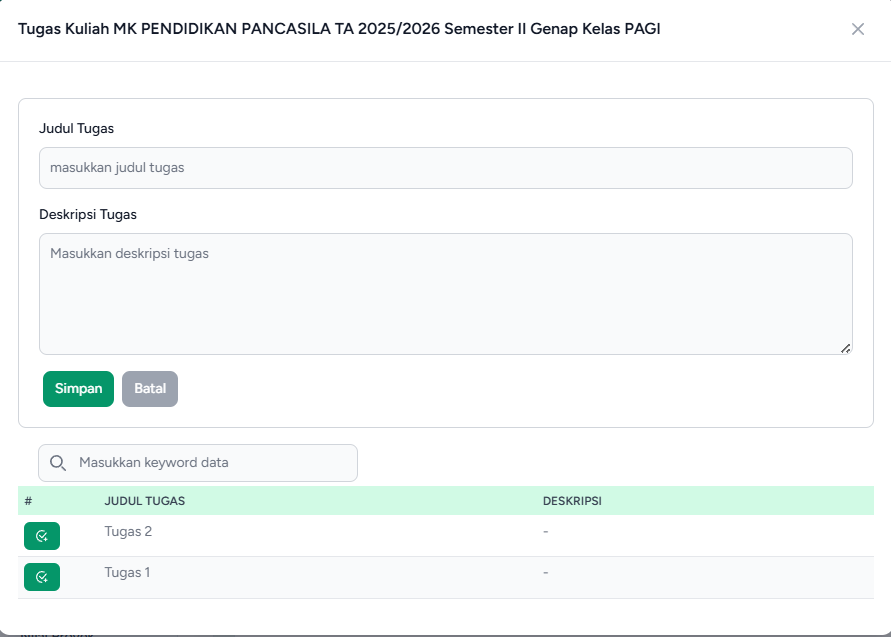
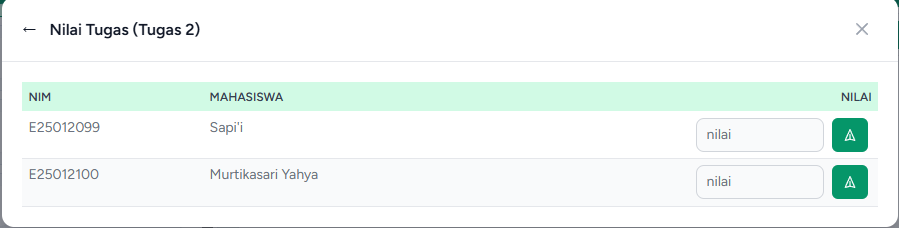
Nilai sikap, UTS, dan UAS hanya satu nilai per mahasiswa per MK (tidak perlu membuat "nama ujian" terlebih dahulu).
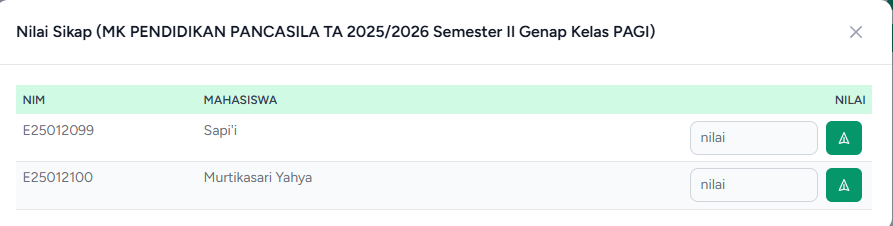
Catatan: Jika KHS sudah di-generate untuk mata kuliah ini, nilai akan dikunci dan tidak bisa diubah kecuali oleh Admin.
Lokasi: Menu navigasi aplikasi > Form Penilaian
Halaman ini merangkum semua nilai dari berbagai jenis penilaian dan memungkinkan generate KHS.
Halaman ini juga menampilkan rekap seluruh komponen penilaian mahasiswa beserta status kelengkapan nilai sebelum proses generate KHS dilakukan.
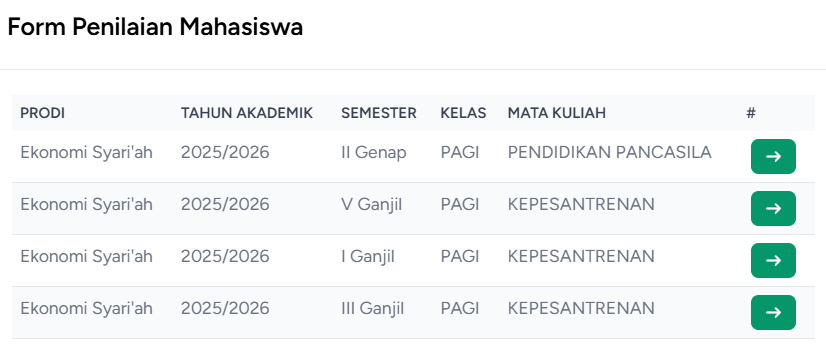
Klik [→ Detail] untuk membuka rekap penilaian lengkap:
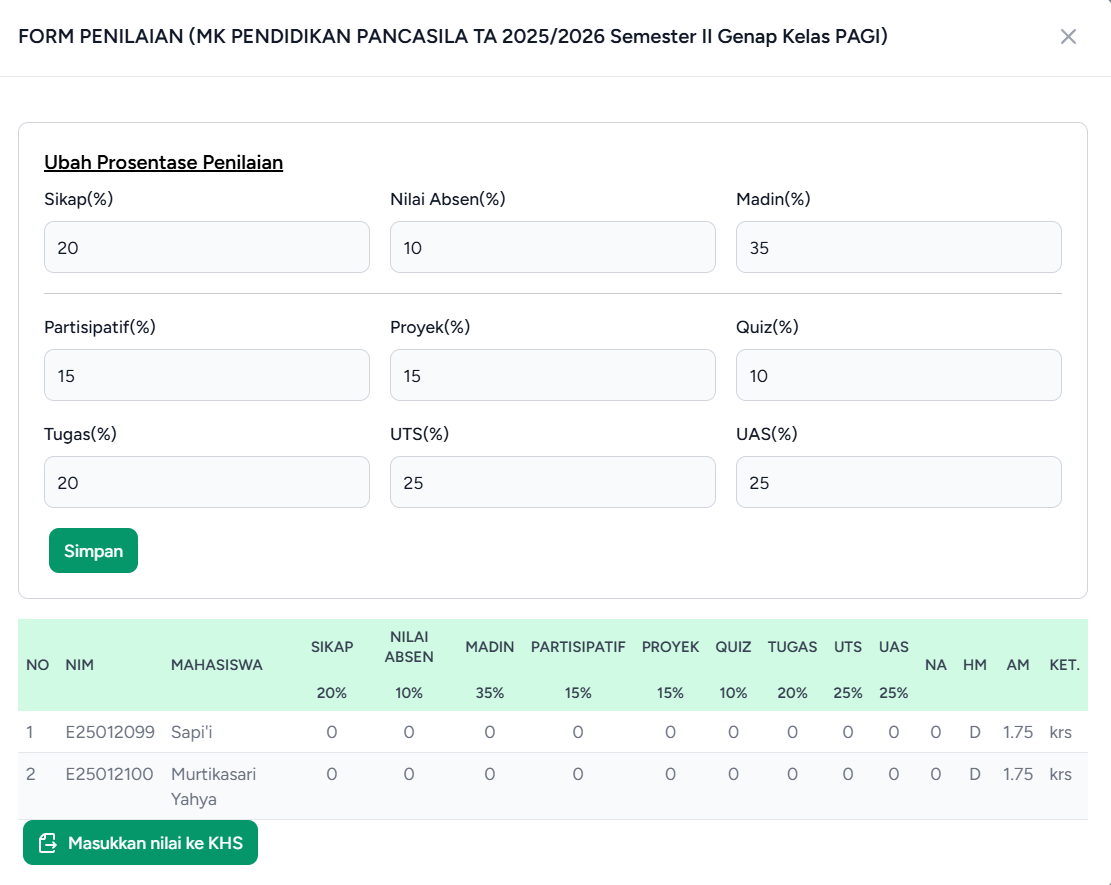
Cara Generate KHS: 1. Pastikan semua jenis nilai sudah diinput untuk seluruh mahasiswa 2. Klik tombol "Generate KHS" 3. Sistem menghitung nilai akhir dan menghasilkan KHS tiap mahasiswa 4. Setelah KHS di-generate, nilai dikunci — tidak bisa diubah lagi
Lokasi: Menu navigasi aplikasi > Input Multiple Nilai
Fitur input nilai massal via copy-paste dari Excel. Lebih cepat dibanding input satu per satu.
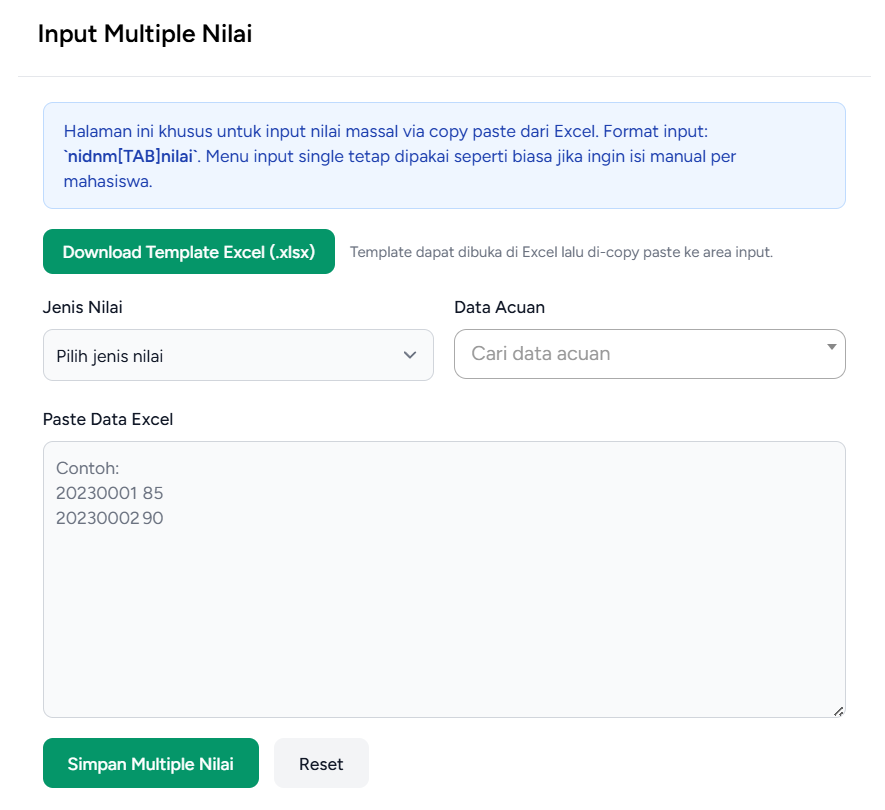
Langkah-langkah:
1. Klik [Download Template Excel] (hijau) — file /format_input_multiple_nilai_dosen.xlsx
2. Buka template di Excel, isi kolom A (NIDNM/NIM) dan kolom B (Nilai)
3. Select data, copy (Ctrl+C)
4. Pilih Jenis Nilai (Tugas / Proyek / Quiz / Sikap / UTS / UAS)
5. Pilih Data Acuan — ketik kata kunci untuk cari MK + TA + Semester + Kelas
6. Preview tabel mahasiswa target muncul — verifikasi sudah benar
7. Paste data Excel ke textarea (Ctrl+V)
8. Klik "Simpan Multiple Nilai"
9. Klik "Reset" untuk mengosongkan form
Format data: Setiap baris berisi
nidnm[TAB]nilai. TAB otomatis dari Excel. Nilai angka 0-100.
Lokasi: Menu navigasi aplikasi > RPS
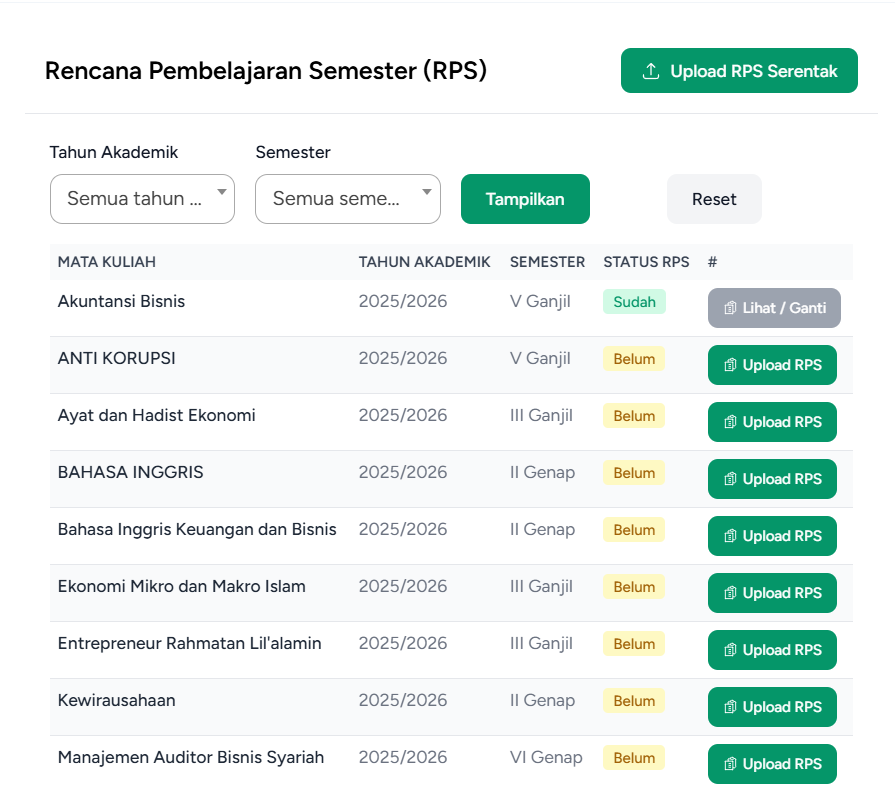
Status RPS: - ✅ Sudah — RPS sudah diupload; tombol menampilkan [Lihat/Ganti] - ⚠️ Belum — RPS belum diupload; tombol menampilkan [Upload RPS]
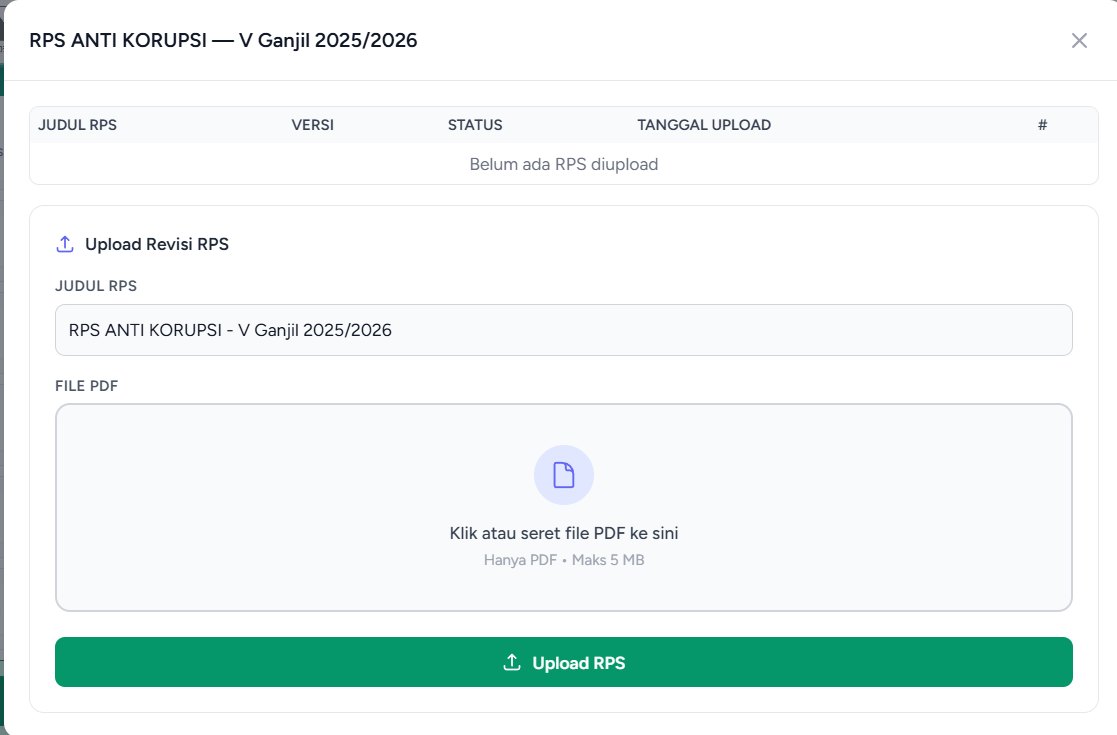
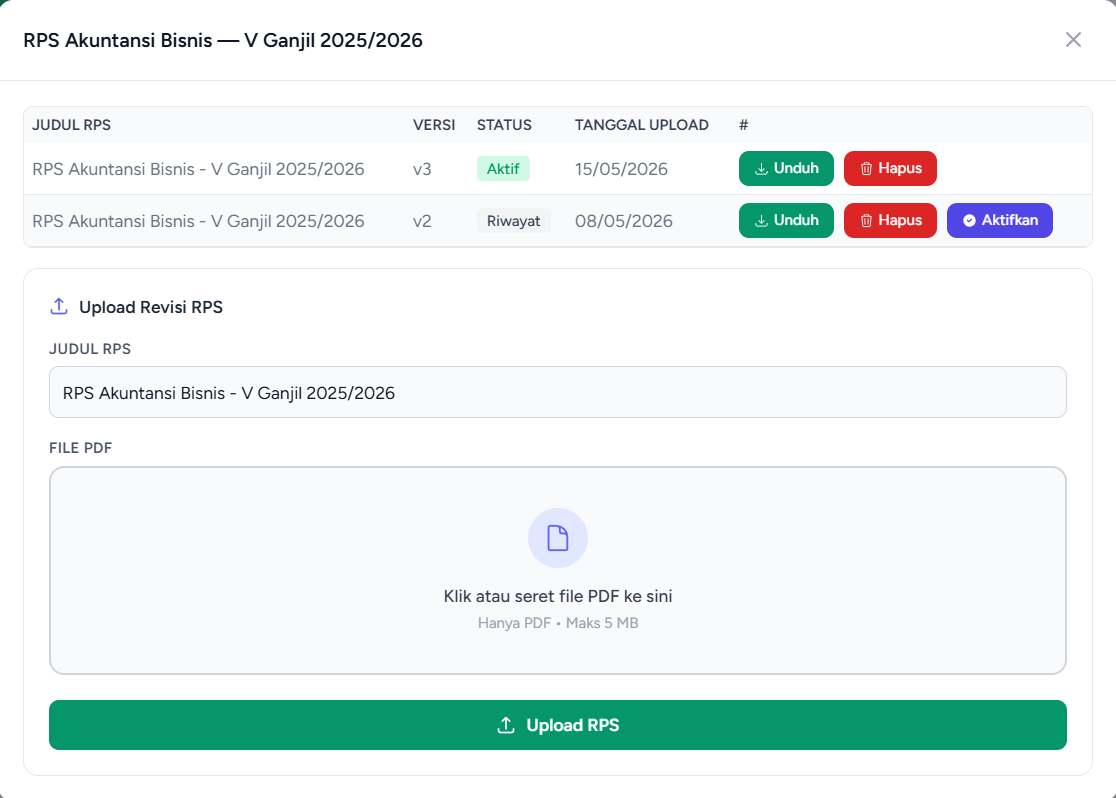
Klik [Lihat/Ganti] pada MK yang sudah ada RPS-nya:
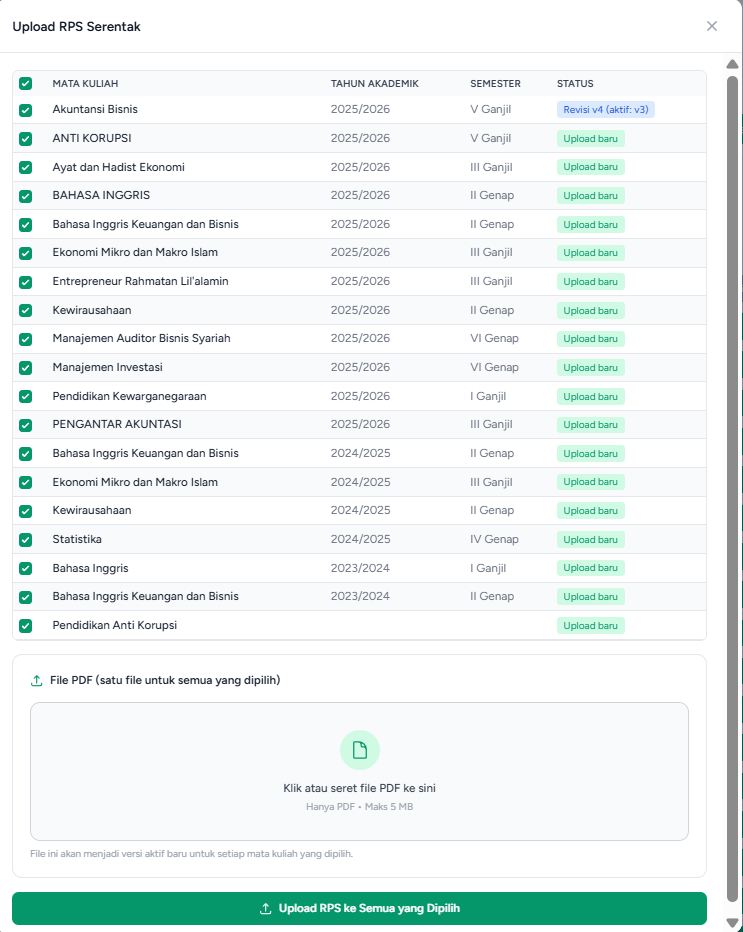
Catatan: File yang diupload akan menjadi versi aktif baru untuk setiap MK yang dicentang. Fitur ini berguna di awal semester untuk menyebarkan RPS yang sama ke beberapa MK sekaligus.
| Pertanyaan | Jawaban |
|---|---|
| Tombol absensi tidak muncul di halaman Absensi Perkuliahan | Tombol hanya muncul jika: 1. Hari ini adalah hari sesuai jadwal kuliah Anda 2. Jam sekarang dalam rentang jam kuliah yang dijadwalkan 3. Kalender akademik masih aktif untuk periode tersebut |
| Daftar mahasiswa di Centang Manual kosong | Mahasiswa hanya muncul jika sudah mengambil mata kuliah tersebut di KRS pada TA dan kelas yang sama. Pastikan mahasiswa sudah melakukan KRS dan disetujui. |
| Tombol Simpan Absensi di Centang Manual tidak bisa diklik | Semua mahasiswa di kelas sudah tercatat hadir hari ini. Tidak ada data baru yang perlu disimpan. |
| Tap kartu muncul pesan "tidak terdaftar di KRS" | Mahasiswa tersebut belum mengambil mata kuliah ini di KRS pada TA yang aktif, atau mengambil di kelas yang berbeda. Hubungi bagian akademik untuk verifikasi data KRS mahasiswa. |
| Tidak bisa mengubah nilai — muncul pesan nilai sudah dikunci | KHS untuk mata kuliah ini sudah di-generate. Perubahan nilai hanya bisa dilakukan oleh Admin. Hubungi administrator sistem. |
| Tombol "Generate KHS" tidak muncul atau gagal | Pastikan semua jenis nilai (Tugas, Proyek, Quiz, Sikap, UTS, UAS) sudah diinput untuk semua mahasiswa di kelas tersebut sebelum generate. |
| Data Acuan tidak muncul di Input Multiple Nilai | Pilih Jenis Nilai terlebih dahulu, kemudian ketik kata kunci di field Data Acuan (nama MK, kelas, atau semester). |
| File RPS tidak bisa diupload | Pastikan format file adalah PDF atau DOCX dan ukuran file tidak terlalu besar. |
| KRS mahasiswa sudah Pending lama | Sebagai dosen pembimbing, Anda perlu menyetujuinya. Buka menu KRS, cari mahasiswa dengan status Pending, klik [✅ Setujui]. |
| Lupa password | Hubungi administrator sistem untuk reset password. |