
Dokumentasi Resmi Sistem
Manual Book
Sistem Informasi Akademik
Administrator
Sistem Informasi Akademik adalah platform akademik terpadu yang mengelola seluruh data dan aktivitas akademik dalam satu sistem. Sebagai Admin, Anda memiliki akses penuh ke semua modul:
Buka browser dan akses URL sistem. Halaman login menampilkan dua panel:
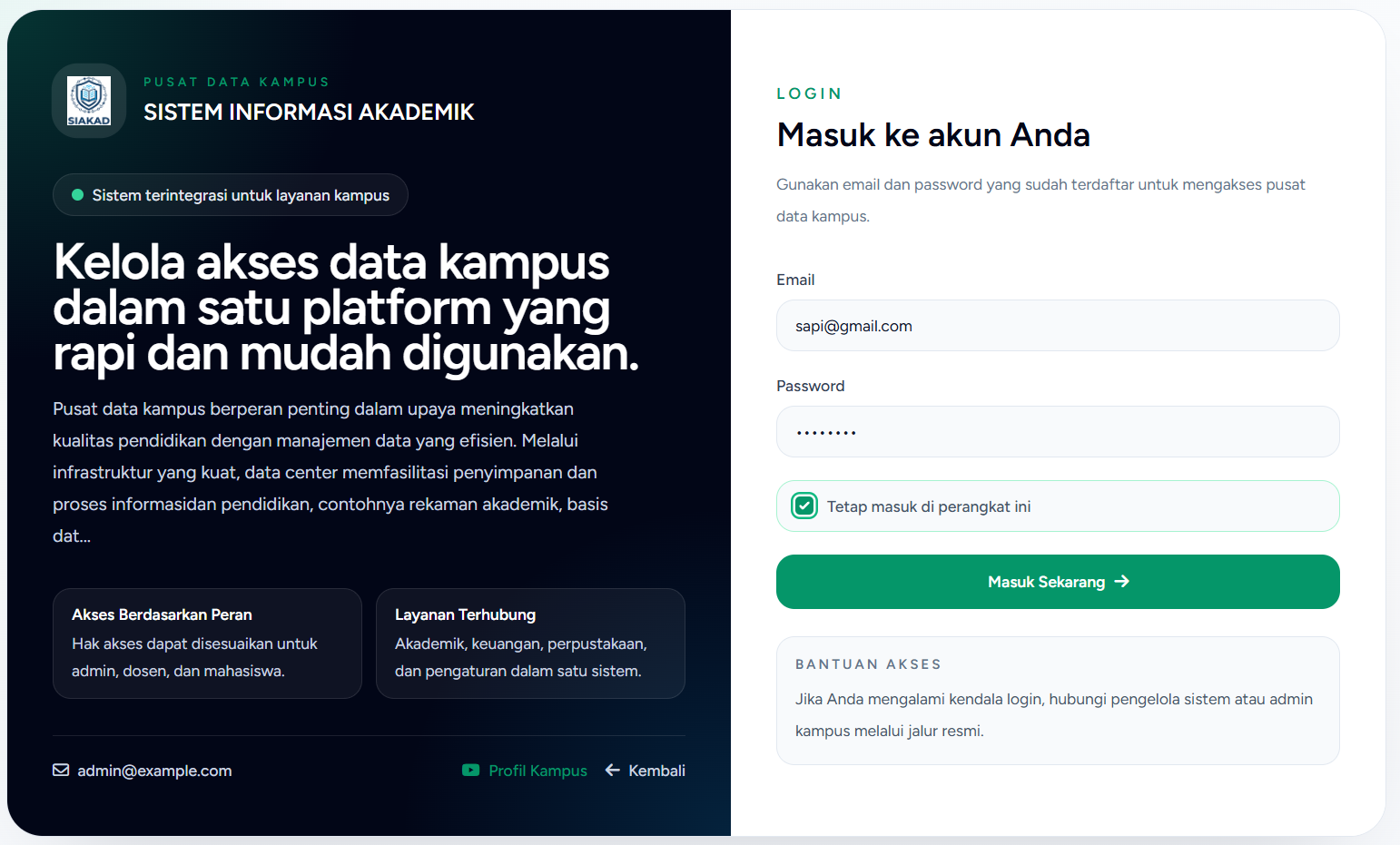
Keamanan: Sistem membatasi percobaan login yang gagal. Jika melebihi batas, tunggu beberapa saat sebelum mencoba kembali.
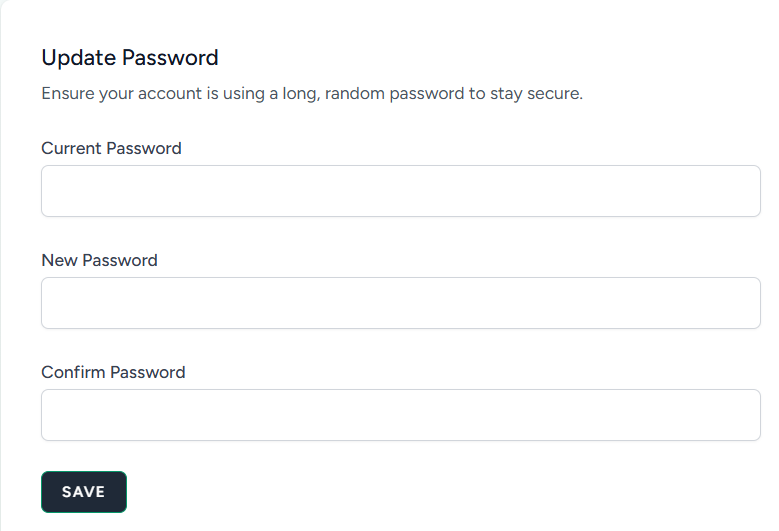
Setelah login, ganti password melalui menu Profil > Ubah Password.
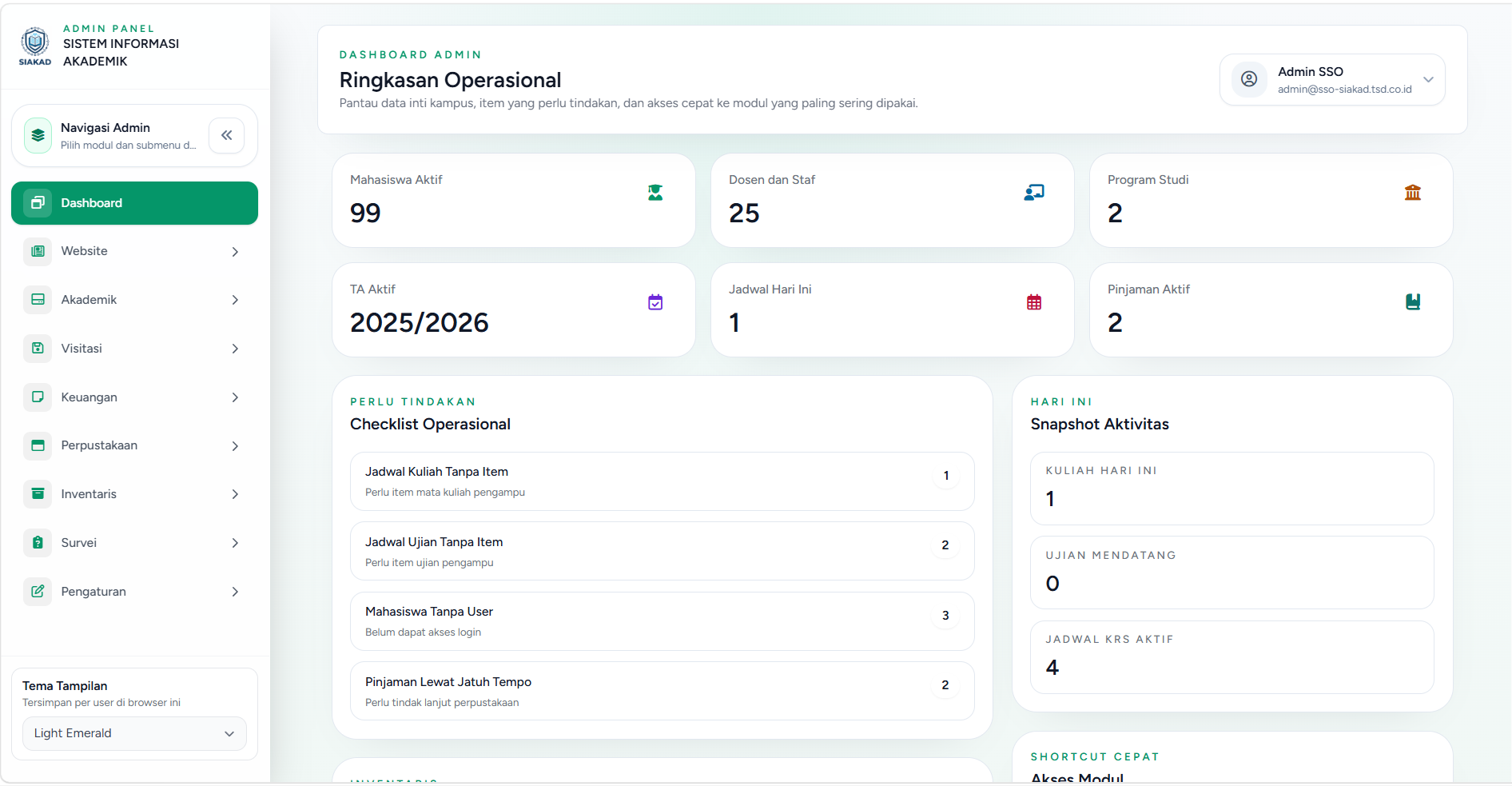
Setelah login sebagai Admin, halaman utama menampilkan ringkasan data sistem:
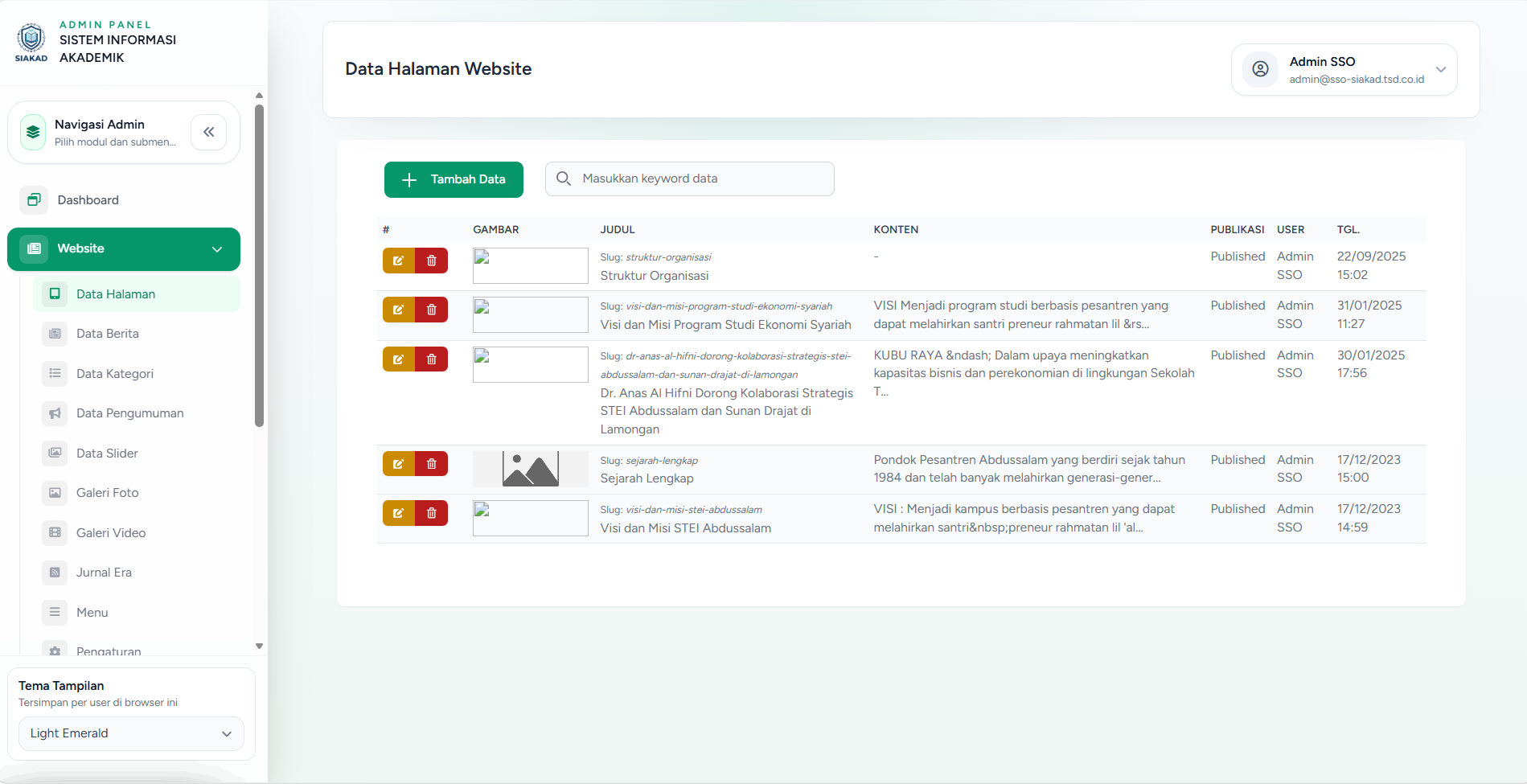
Menu Website mengelola konten publik institusi yang ditampilkan di website.
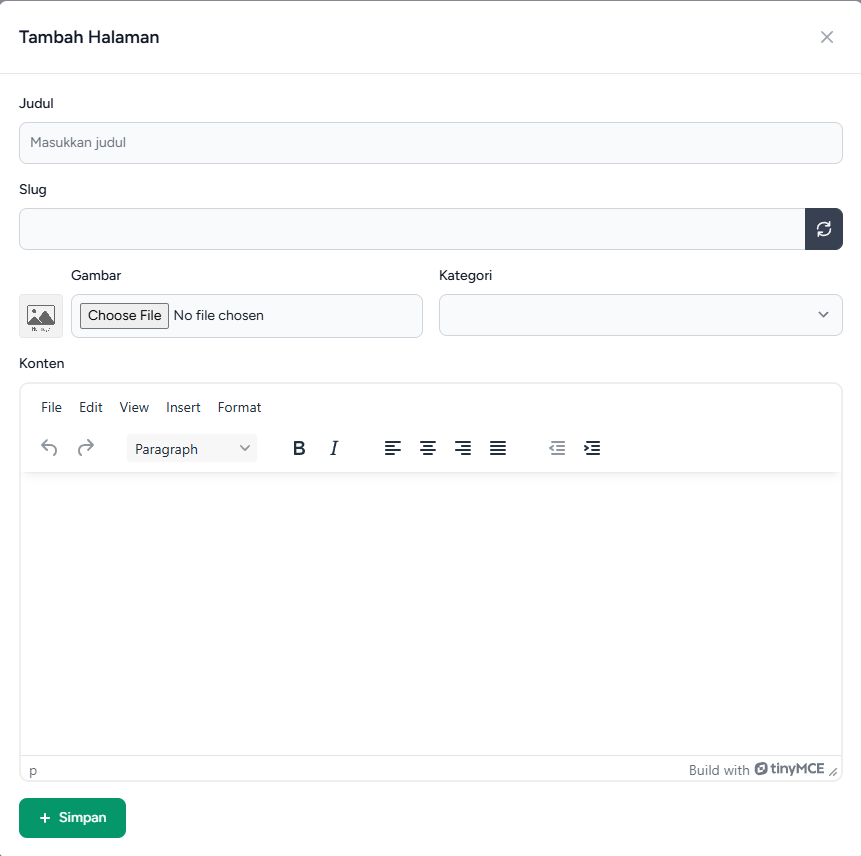
Lokasi: Website > Data Halaman
Tabel menampilkan daftar halaman statis institusi beserta status publikasi dan tombol aksi edit/hapus per baris.
Form Tambah/Edit Halaman:
| Field | Keterangan |
|---|---|
| Judul | Judul halaman (wajib) |
| Slug | Slug dibuat otomatis berdasarkan judul halaman dan digunakan sebagai alamat halaman pada website. |
| Kategori | Kategori konten (opsional) |
| Status | Aktif = ditampilkan; Sembunyikan = tidak tampil |
| Gambar Utama | Upload foto/banner halaman |
| Konten | Isi halaman (mendukung HTML/rich text) |
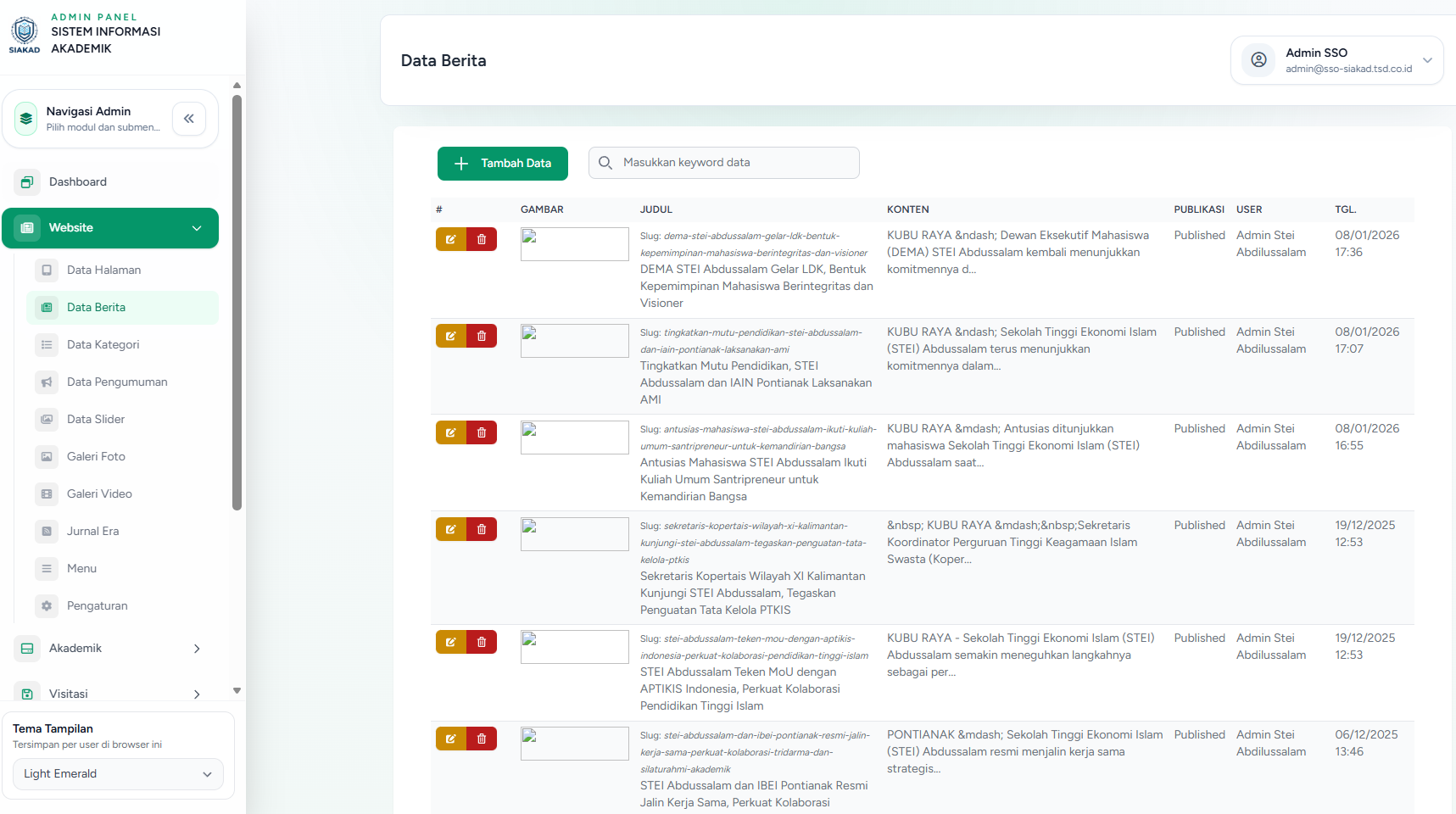
Lokasi: Website > Data Berita
Pengelolaan artikel dan informasi terbaru institusi. Form identik dengan Halaman, dengan tambahan field Kategori berita.
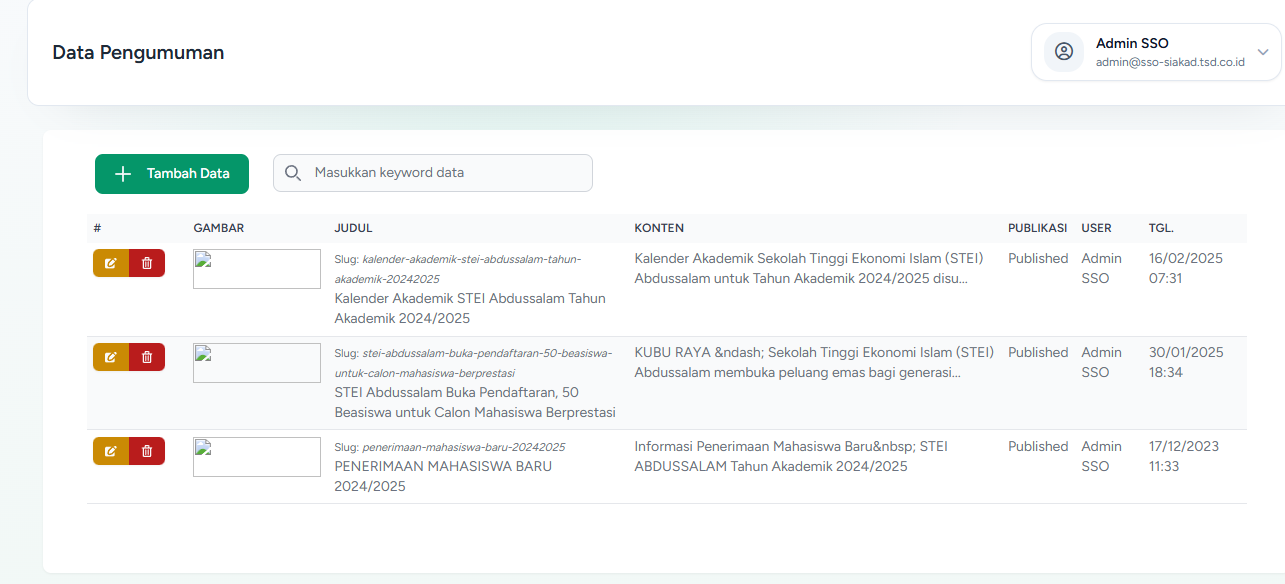
Lokasi: Website > Data Pengumuman
Pengelolaan pengumuman resmi institusi. Form serupa dengan Berita — setiap baris memiliki tombol detail, edit, dan hapus.
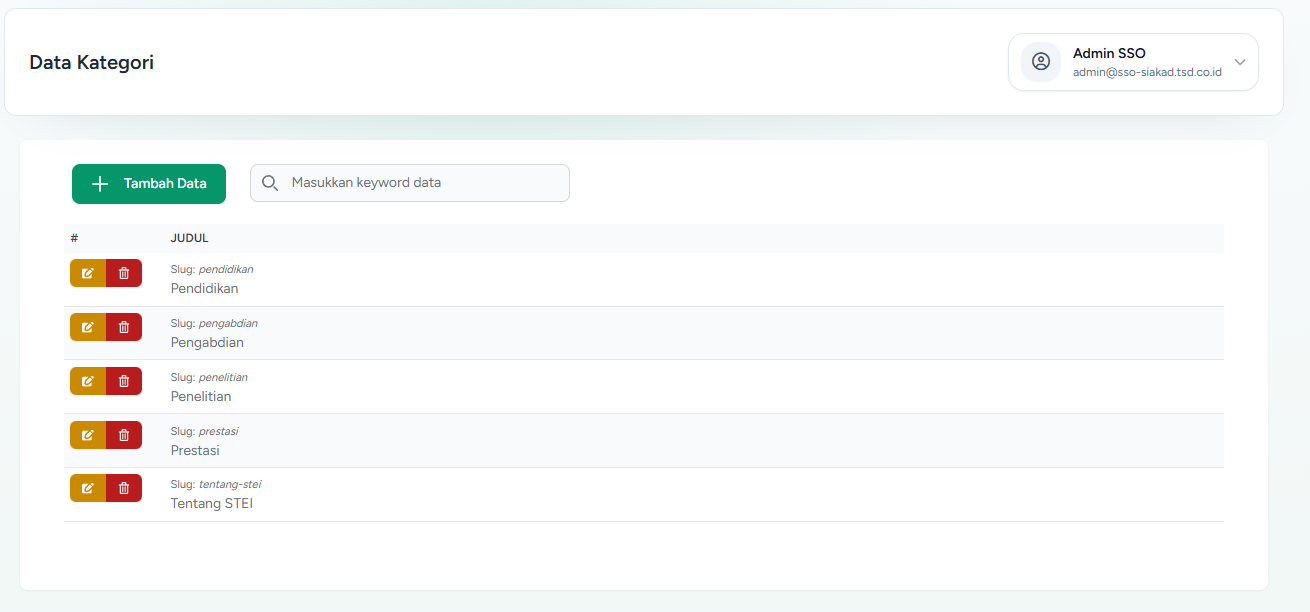
Lokasi: Website > Data Kategori
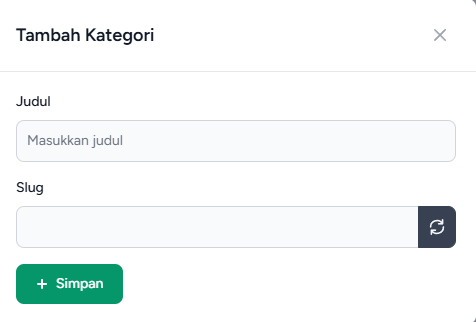
Mengelola kategori konten (berita, halaman, dll).
Lokasi: Website > Data Slider
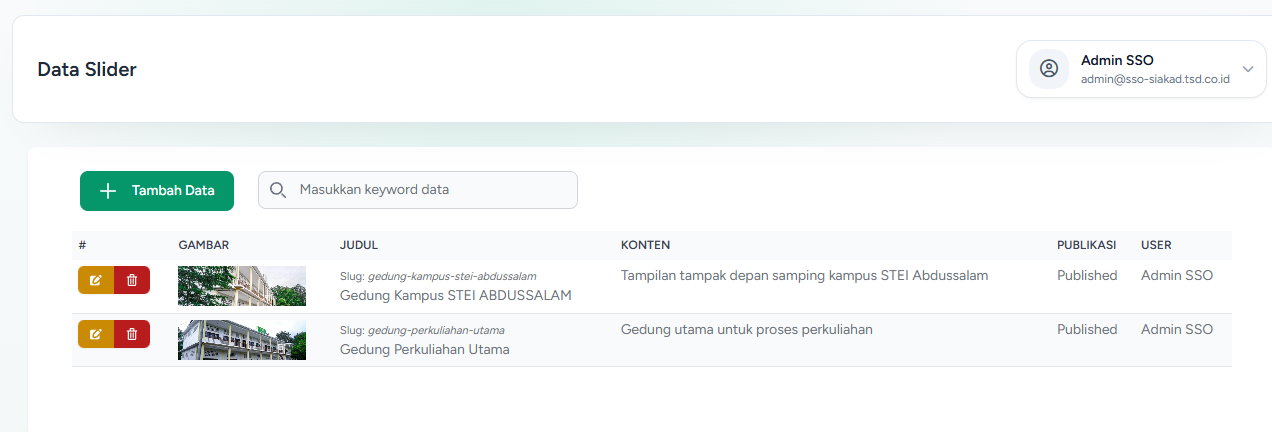
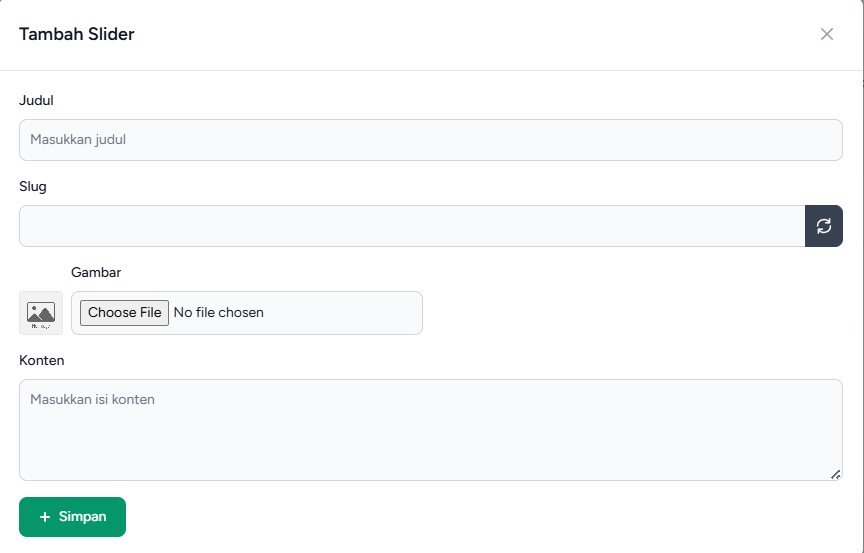
Manajemen gambar slider halaman utama website. Urutan tampil diatur sesuai konfigurasi administrator.
Lokasi: Website > Galeri Foto / Galeri Video
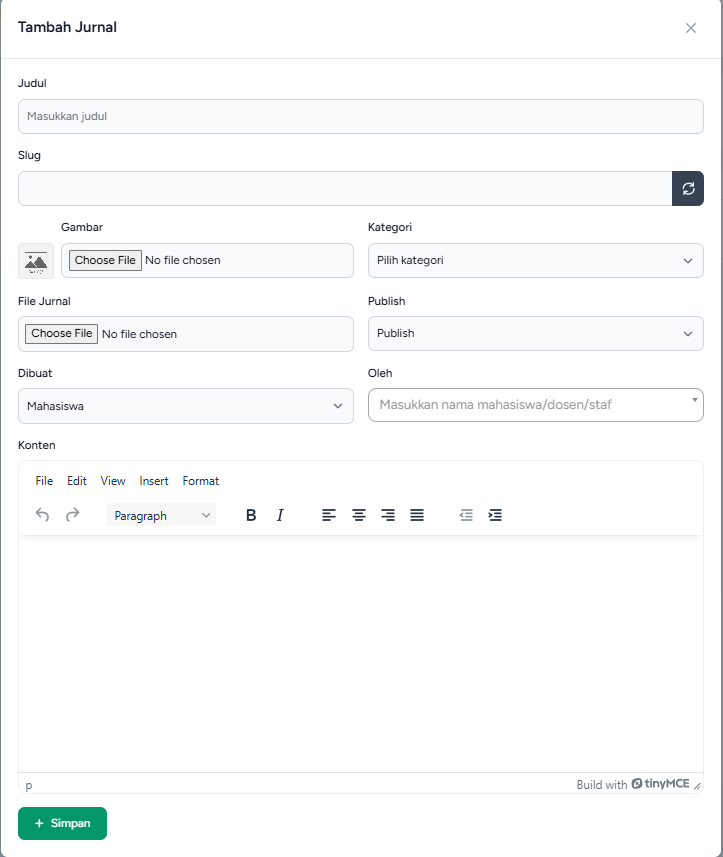
Lokasi: Website > Jurnal ERA
Manajemen jurnal akademik institusi.
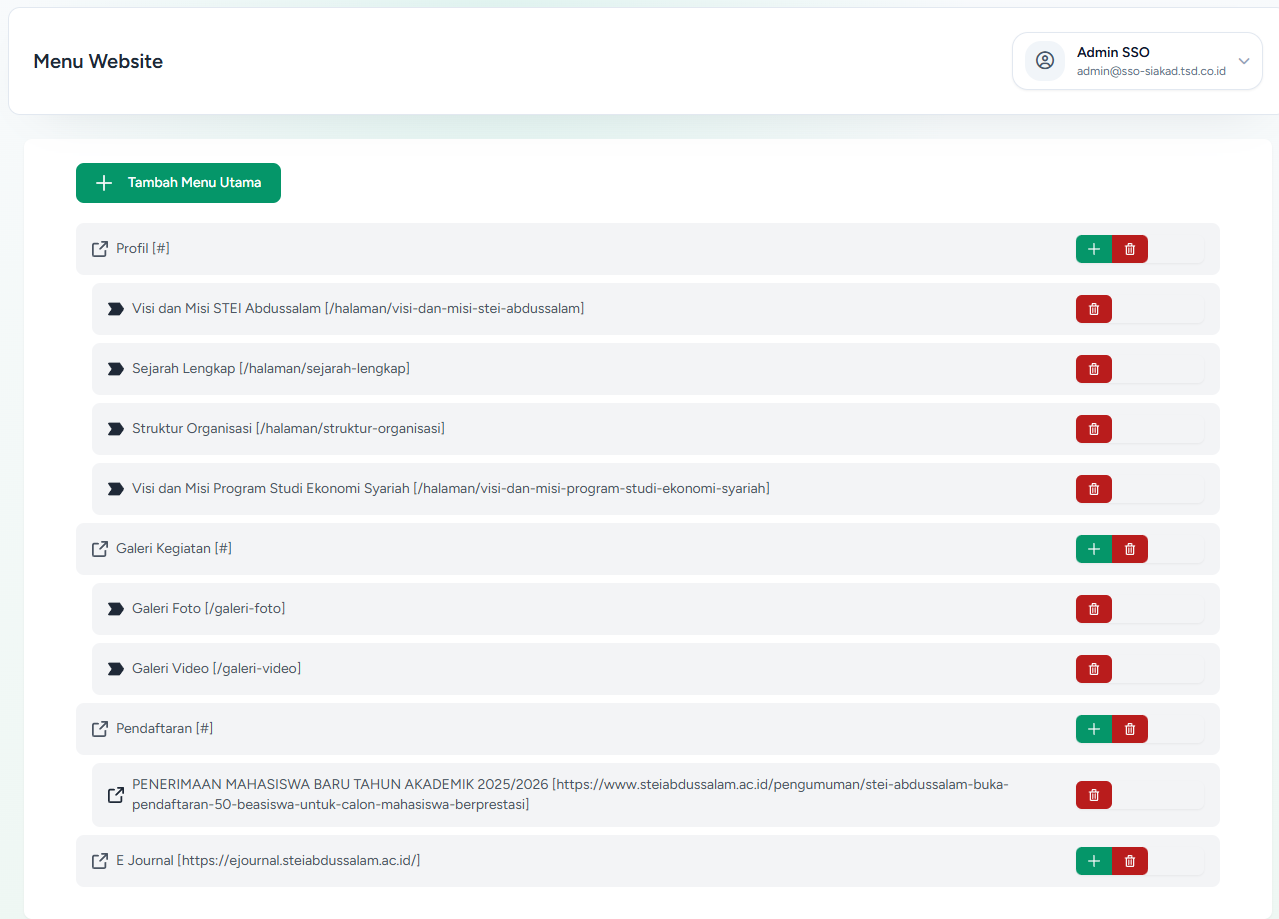
Lokasi: Website > Menu
Mengatur struktur navigasi website publik.
Modul LPM (Lembaga Penjaminan Mutu) mengelola konten publikasi institusi yang tampil di website publik, mencakup berita, halaman statis, kategori, dan navigasi menu.
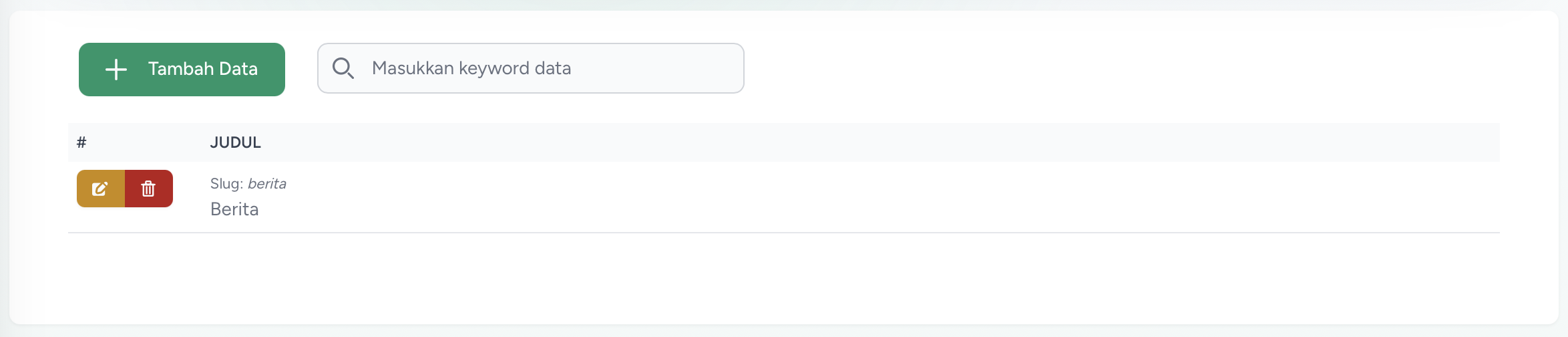
Lokasi: LPM > Kategori
Mengelola kategori konten yang digunakan untuk mengelompokkan berita dan halaman LPM. Kategori harus dibuat terlebih dahulu sebelum membuat berita atau halaman.
Form Tambah/Edit Kategori:
| Field | Wajib | Keterangan |
|---|---|---|
| Judul | ✓ | Nama kategori konten |
| Slug | ✓ | Auto-generate dari judul, dapat di-refresh manual |
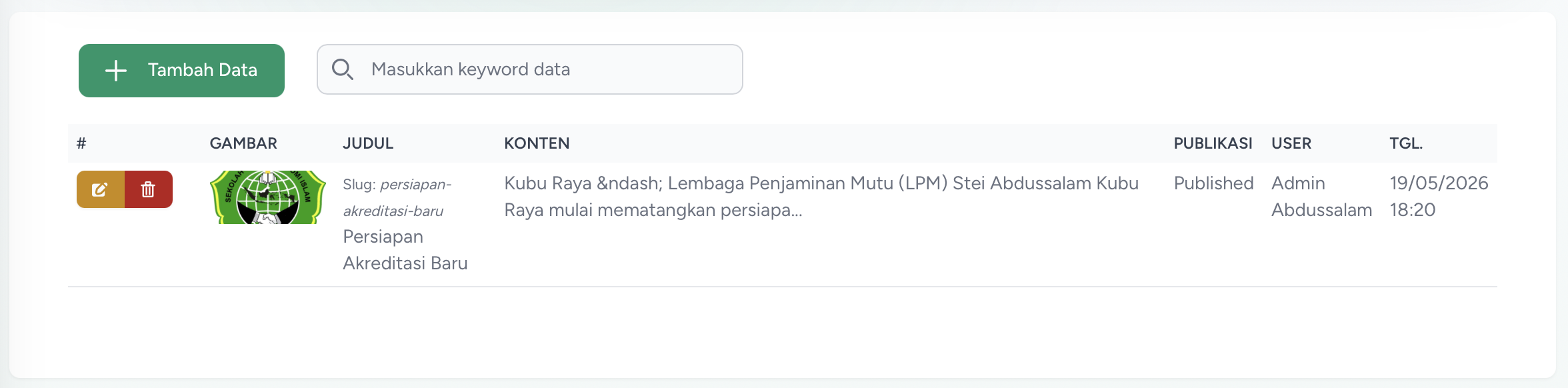
Lokasi: LPM > Berita
Mengelola artikel berita yang ditampilkan di website publik LPM. Setiap berita dapat dilengkapi gambar, kategori, dan konten teks kaya (rich text).
Form Tambah/Edit Berita:
| Field | Wajib | Keterangan |
|---|---|---|
| Judul | ✓ | Judul berita |
| Slug | ✓ | Auto-generate dari judul, dapat di-refresh manual dengan tombol ↺ |
| Gambar | Upload gambar thumbnail (PNG/JPG/JPEG/WEBP) | |
| Kategori | Pilih dari daftar kategori yang sudah dibuat | |
| Konten | Isi berita menggunakan rich text editor |
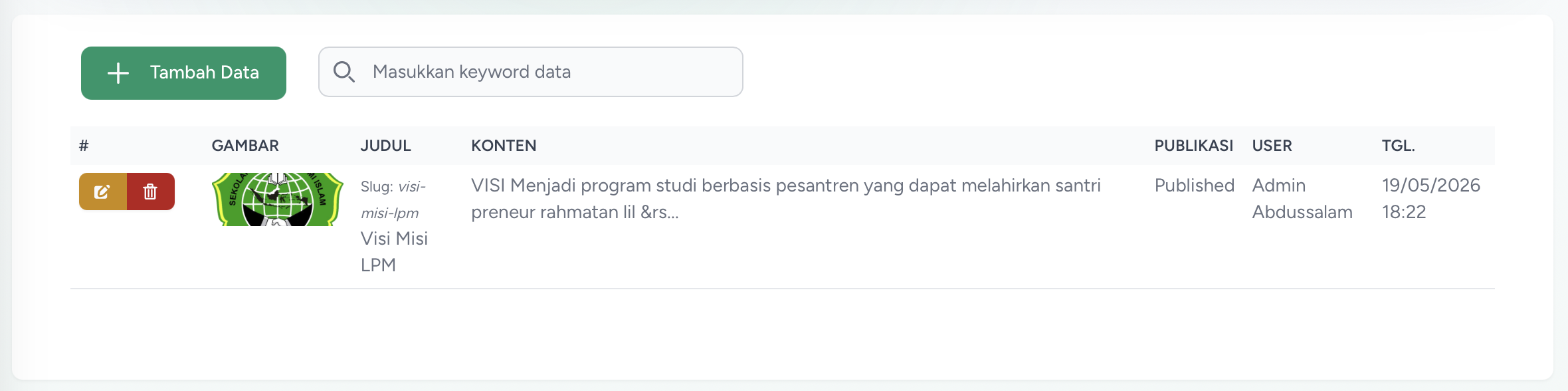
Lokasi: LPM > Halaman
Mengelola halaman statis konten LPM (profil, visi-misi, struktur organisasi, dll). Halaman ini dapat ditautkan ke menu navigasi website.
Form Tambah/Edit Halaman:
| Field | Wajib | Keterangan |
|---|---|---|
| Judul | ✓ | Judul halaman |
| Slug | ✓ | Auto-generate dari judul, dapat di-refresh manual dengan tombol ↺ |
| Gambar | Upload gambar banner halaman (PNG/JPG/JPEG/WEBP) | |
| Kategori | Pilih dari daftar kategori yang sudah dibuat | |
| Konten | Isi halaman menggunakan rich text editor |
Lokasi: LPM > Menu
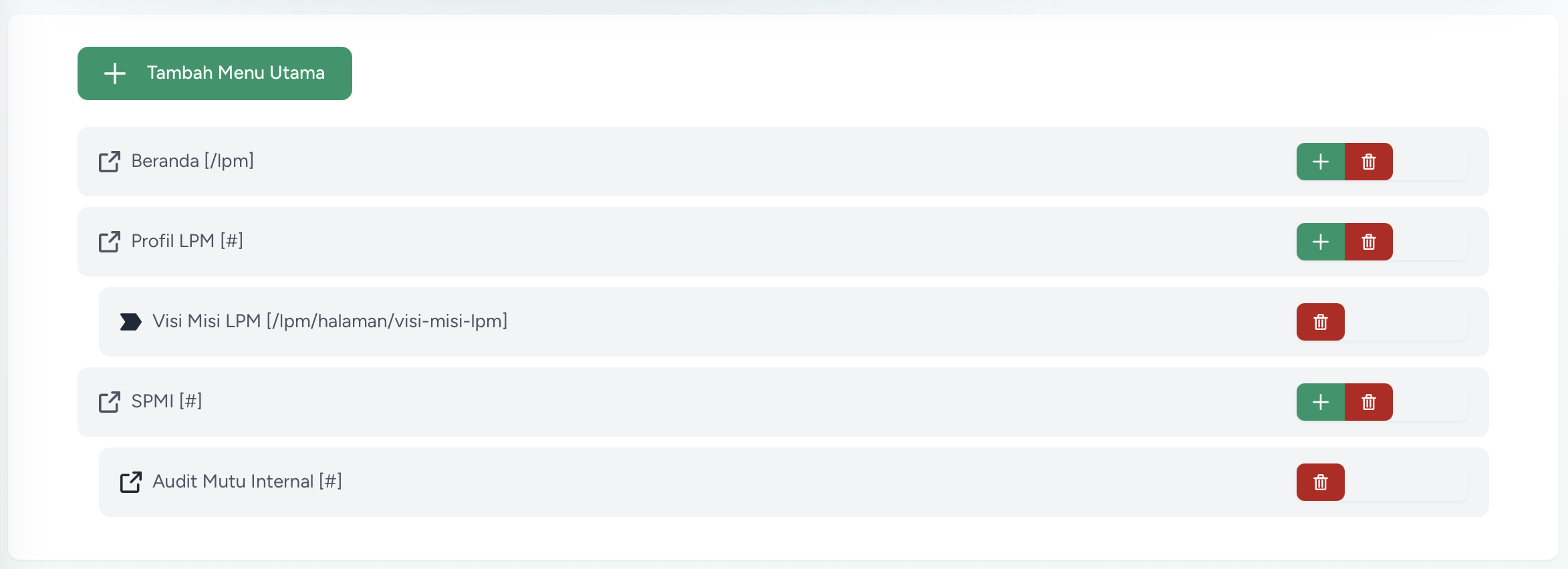
Mengelola struktur navigasi menu website LPM. Mendukung menu utama dan sub menu bersarang. Menu dapat mengarah ke halaman statis, jenis konten, atau URL eksternal.
Langkah Tambah Menu Utama:
Langkah Tambah Sub Menu: Klik tombol [+ Sub Menu] di bawah menu utama yang diinginkan, isi form dengan cara yang sama.
| Field | Keterangan |
|---|---|
| Judul | Label menu yang tampil di navigasi |
| Tipe Menu | Halaman = tautkan ke halaman statis LPM; Link = URL manual; Jenis = kategori konten |
| Target | Self = buka di tab yang sama; New Tab = buka di tab baru |
| Halaman/Link/Jenis | Field muncul sesuai tipe yang dipilih |
Menu Akademik mengelola seluruh data akademik institusi.
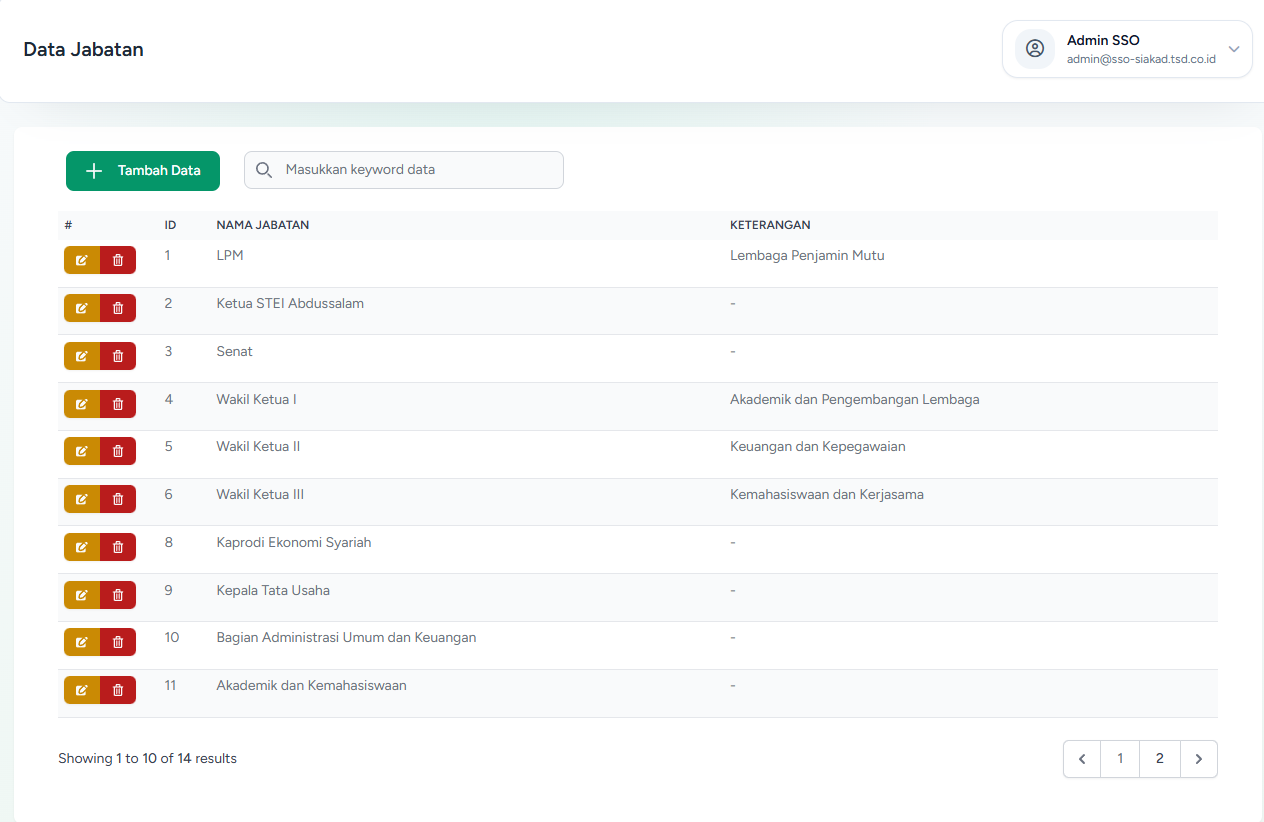
Lokasi: Akademik > Data Jabatan
Daftar jabatan/posisi struktural institusi (Rektor, Dekan, Kaprodi, dll).
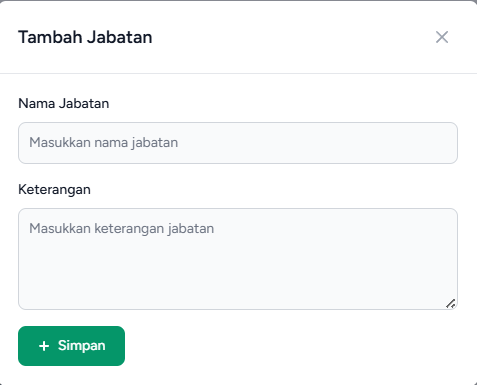
Semua operasi CRUD menggunakan modal popup. Klik [+ Tambah] untuk membuka form tambah, atau ikon edit/hapus per baris.
Form Tambah/Edit Jabatan:
| Field | Keterangan |
|---|---|
| Nama Jabatan | Nama jabatan struktural (wajib) |
| Keterangan | Deskripsi tambahan (opsional) |
Lokasi: Akademik > Dosen dan Staf
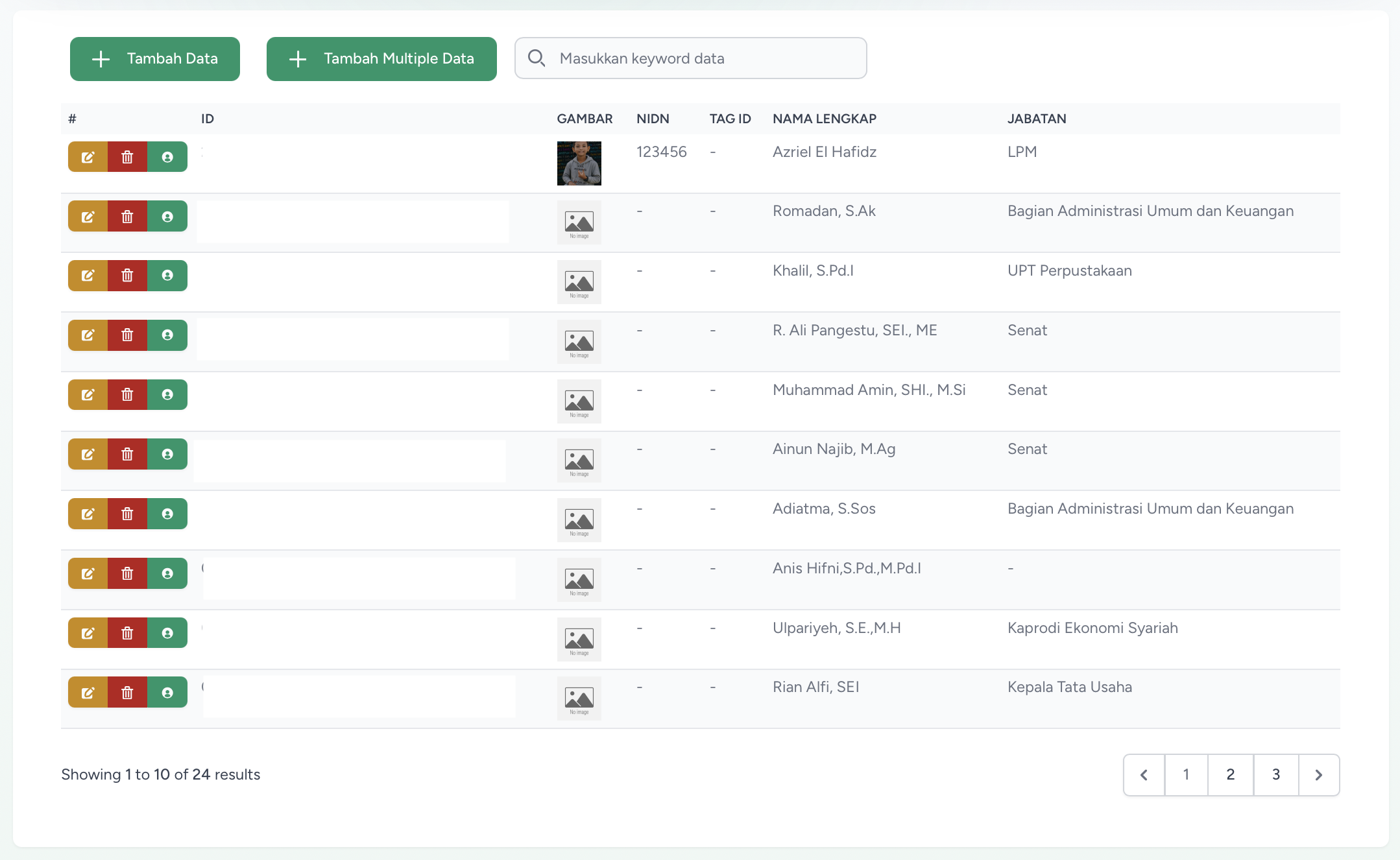
Tabel menampilkan daftar dosen dan staf. Tersedia tombol [+ Tambah] dan [Tambah Multiple Data].
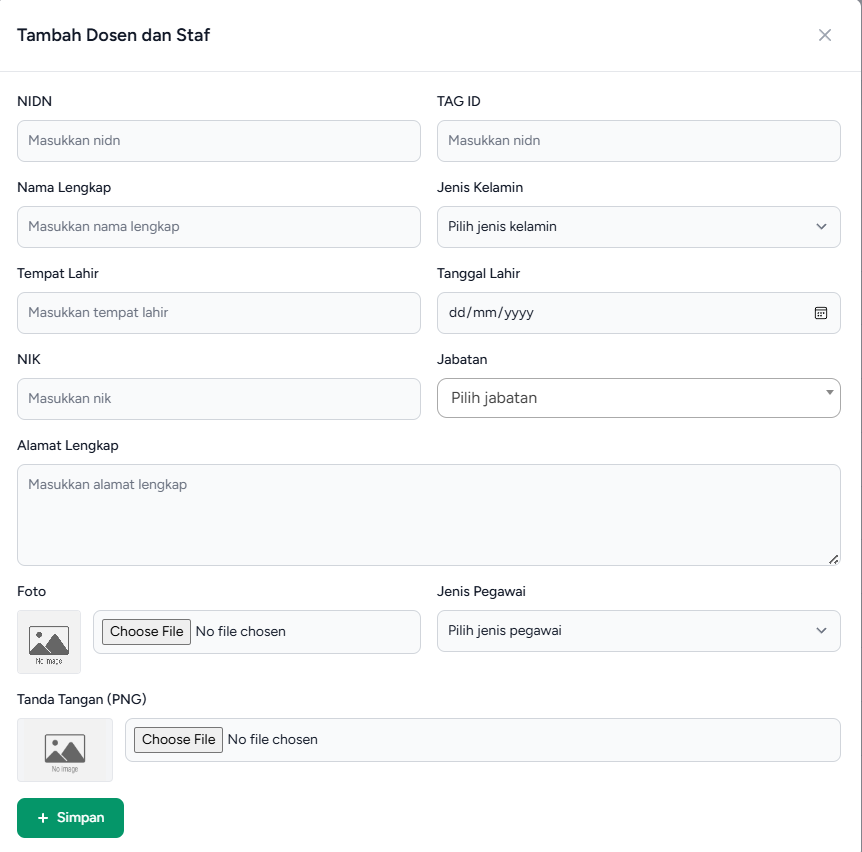
Form Tambah/Edit Dosen & Staf:
| Field | Wajib | Keterangan |
|---|---|---|
| NIDN/NIDNM | Nomor Induk Dosen/Pegawai | |
| Tag ID (NFC) | ID kartu NFC untuk absensi | |
| Nama Lengkap | ✓ | Nama sesuai dokumen resmi |
| Jenis Kelamin | lk = Laki-laki, pr = Perempuan |
|
| Tempat Lahir | ||
| Tanggal Lahir | Format date picker | |
| NIK | Nomor Induk Kependudukan (angka) | |
| Jabatan | ✓ | Pilih jabatan dari daftar yang tersedia. |
| Alamat | Textarea | |
| Jenis Pegawai | ✓ | dosen atau staf |
| Foto | JPG/JPEG/PNG — preview muncul setelah pilih | |
| Tanda Tangan | .PNG saja — dipakai untuk cetak dokumen resmi |
Catatan: Form tidak memiliki field Email, No. HP, atau Status Kepegawaian. Field tersebut tidak ada di sistem ini.
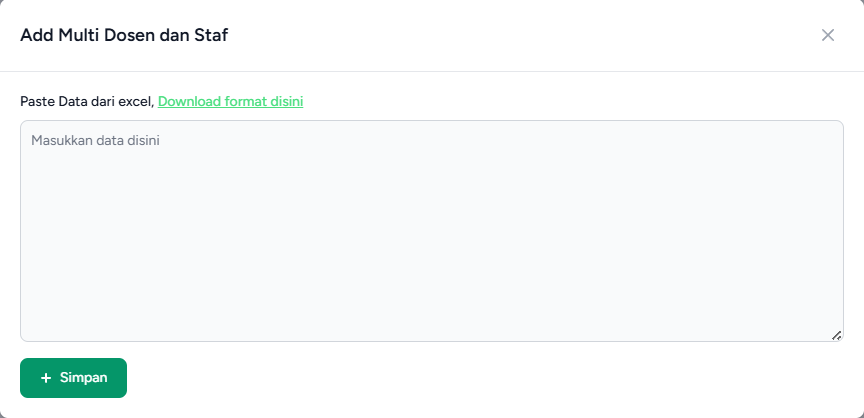
Tambah Multiple Data (Import Excel):
Klik tombol [Tambah Multiple Data] → modal muncul dengan textarea paste data.
- Download template: /format_tambah_dosen_staf_multiple.xlsx
- Isi data di Excel sesuai format template, lalu copy-paste ke textarea
- Klik Simpan untuk proses import massal
Lokasi: Akademik > Mahasiswa
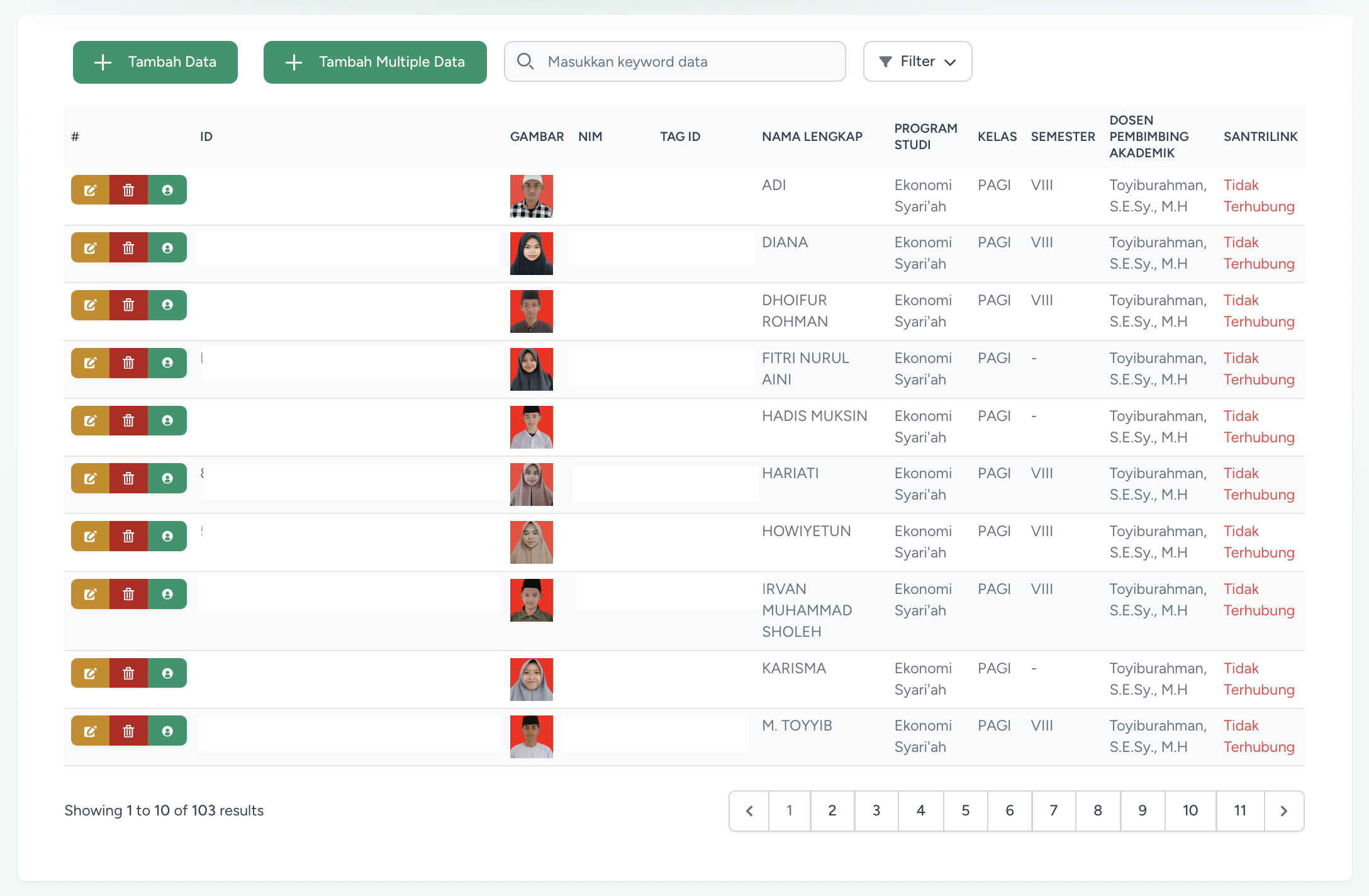
Tabel daftar mahasiswa dilengkapi fitur pencarian, filter, dan pagination. Gunakan badge "Tampilkan mahasiswa tanpa akun user" untuk menyaring mahasiswa yang belum memiliki akun login.
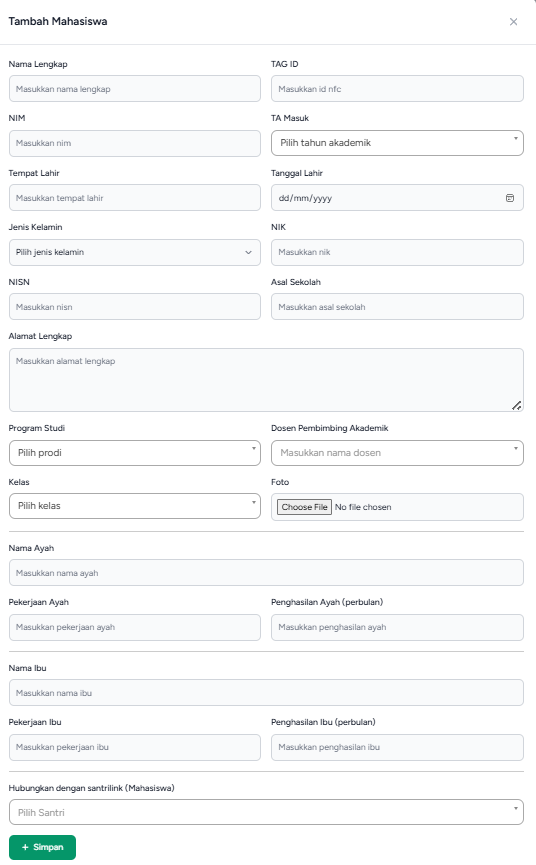
Form Tambah/Edit Mahasiswa:
| Field | Wajib | Keterangan |
|---|---|---|
| Nama Lengkap | ✓ | |
| Tag ID | ID kartu NFC untuk absensi | |
| NIM | Nomor Induk Mahasiswa | |
| TA Masuk | Tahun akademik pertama masuk | |
| Program Studi | ✓ | Pilih dari daftar prodi |
| Dosen Pembimbing | ✓ | Cari dan pilih dosen pembimbing dari daftar dosen yang tersedia. |
| Kelas | ||
| Jenis Kelamin | ✓ | lk atau pr |
| NIK | Angka saja | |
| NISN | Angka saja | |
| Penghasilan Ayah/Ibu | Angka per bulan | |
| Link SantriLink | Hubungkan dengan data santri di SantriLink (opsional) |
Catatan: Form tidak memiliki field No. HP, Status Alumni, atau Status Aktif.
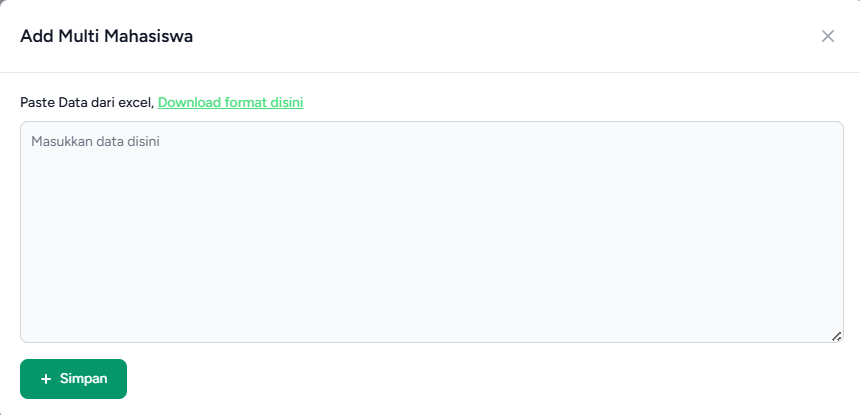
Tambah Multiple Data (Import Excel):
Klik [Tambah Multiple Data] → paste data Excel ke textarea.
- Download template: /format_tambah_mahasiswa_multiple.xlsx
Tombol Detail Santri: Per baris mahasiswa terdapat tombol untuk melihat detail santri yang terhubung di SantriLink (muncul sebagai Swal popup).
Lokasi: Akademik > Fakultas
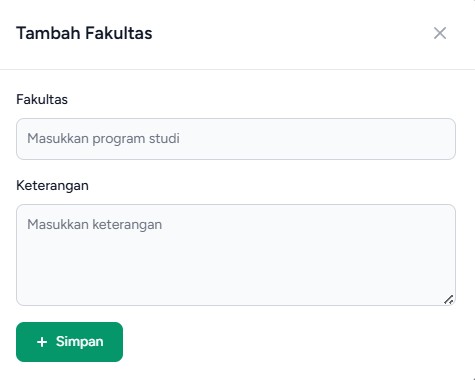
Form Tambah/Edit Fakultas:
| Field | Keterangan |
|---|---|
| Fakultas | Nama fakultas (wajib) |
| Keterangan | Deskripsi tambahan (opsional) |
Catatan: Tidak ada field Singkatan.
Lokasi: Akademik > Program Studi
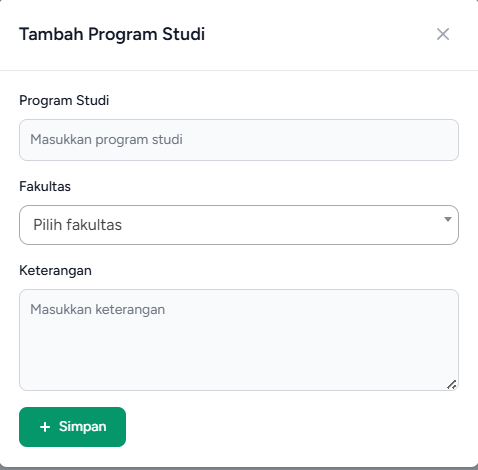
Form Tambah/Edit Prodi:
| Field | Keterangan |
|---|---|
| Program Studi | Nama program studi (wajib) |
| Fakultas | Pilih dari daftar fakultas |
| Keterangan | Deskripsi tambahan (opsional) |
Catatan: Tidak ada field Singkatan atau Jenjang (S1/D3/dll).
Lokasi: Akademik > Tahun Akademik
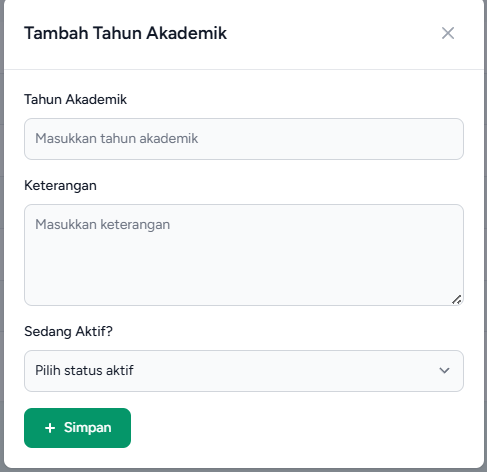
Form Tambah/Edit Tahun Akademik:
| Field | Keterangan |
|---|---|
| Tahun Akademik | Format YYYY/YYYY — angka kedua harus tepat 1 tahun lebih besar (validasi sistem) |
| Keterangan | Deskripsi tambahan |
| Tahun Sekarang? | Ya = TA aktif/sekarang, Tidak = TA lampau/mendatang |
Tabel kolom: ID | TAHUN AKADEMIK | KETERANGAN | SEKARANG?
Tombol per baris: - [Ikon Kalender Hijau] — buka Kalender Akademik untuk TA tersebut - [Ikon Edit Kuning] — edit data TA - [Ikon Hapus Merah] — hapus TA
Lokasi: Akademik > Tahun Akademik > Ikon Kalender
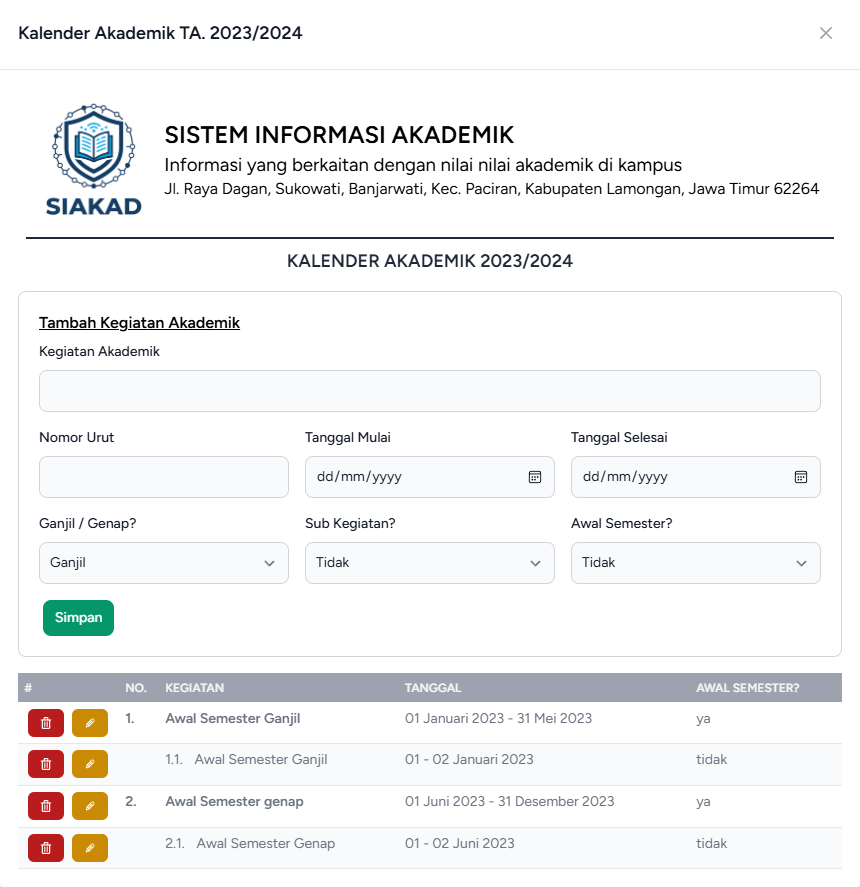
Kalender Akademik bukan menu terpisah. Diakses dengan klik tombol ikon kalender hijau pada baris TA yang diinginkan.
Sistem membuka modal sekunder (lebar max 4xl) yang berisi daftar kegiatan kalender untuk TA tersebut.
Form Tambah/Edit Kegiatan Kalender:
| Field | Keterangan |
|---|---|
| Kegiatan Akademik | Nama kegiatan (mis. "Awal Kuliah", "UTS", "Libur Lebaran") |
| Nomor Urut | Angka bulat untuk kegiatan utama; format X.Y untuk sub-kegiatan |
| Semester | Pilih Ganjil atau Genap |
| Sub Kegiatan? | Ya = kegiatan turunan dari kegiatan utama |
| Awal Semester? | Ya = menandai awal semester (dipakai batas tanggal KRS) |
| Tanggal Mulai | |
| Tanggal Selesai |
Tabel kalender kolom: URUTAN | KEGIATAN | TANGGAL | AWAL SEMESTER
Tombol per baris: [Hapus] [Edit] [Simpan]
Penting: Tanggal mulai/selesai Jadwal KRS di-constraint berdasarkan rentang kalender TA ini.
Lokasi: Akademik > Data Semester
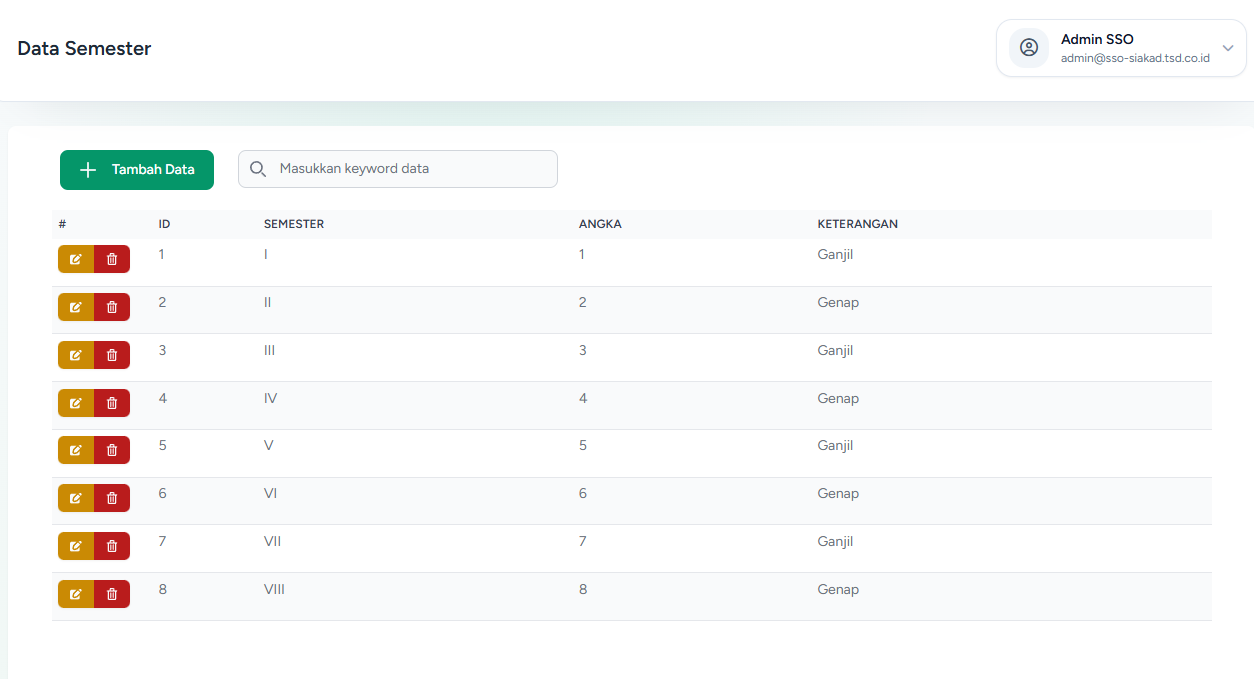
Form Tambah/Edit Semester:
| Field | Keterangan |
|---|---|
| Semester | Nama semester (wajib, mis. "Ganjil", "Genap") |
| Angka | Angka urutan semester (wajib, number) |
| Keterangan | Deskripsi tambahan |
Lokasi: Akademik > Mata Kuliah
Tabel menampilkan daftar mata kuliah. Tersedia tombol [+ Tambah] dan [Tambah Multiple Data].
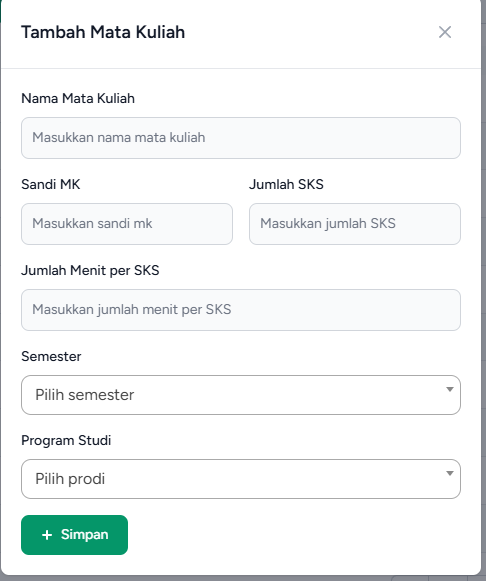
Form Tambah/Edit Mata Kuliah:
| Field | Wajib | Keterangan |
|---|---|---|
| Nama Mata Kuliah | ✓ | |
| Sandi MK | ✓ | Kode/sandi unik MK — sistem validasi duplikasi |
| SKS | Jumlah SKS (angka) | |
| Jumlah Menit/SKS | Jika diisi, Jam Selesai di jadwal kuliah dihitung otomatis dan disembunyikan | |
| Semester | Pilih semester | |
| Program Studi | Pilih prodi |
Catatan: Form tidak memiliki field Kode MK, Prasyarat, atau Deskripsi.
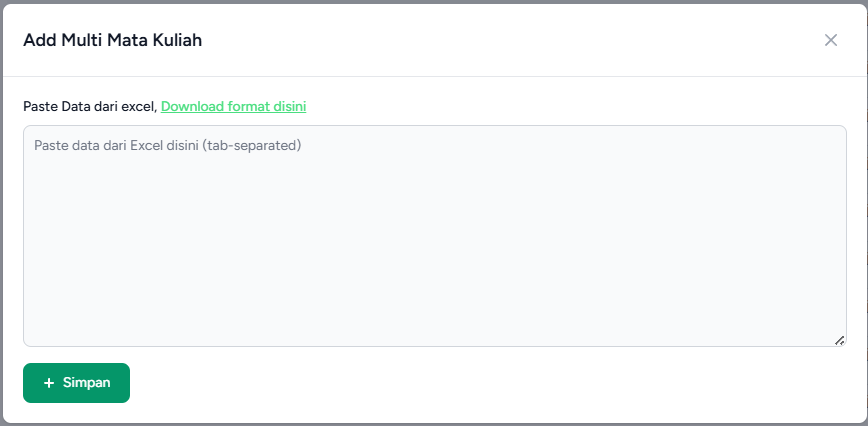
Tambah Multiple Data (Import Excel):
Klik [Tambah Multiple Data] → paste data Excel ke textarea.
- Download template: /format_tambah_matakuliah_multiple.xlsx
Lokasi: Akademik > Data Kelas
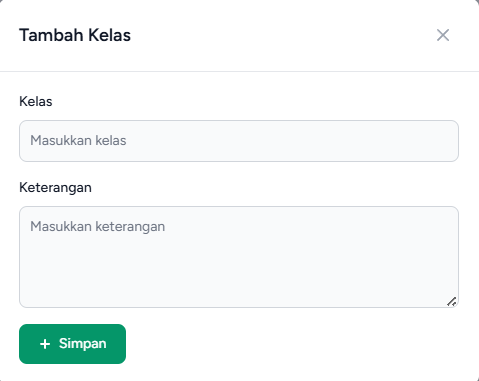
Form Tambah/Edit Kelas:
| Field | Keterangan |
|---|---|
| Kelas | Nama kelas (mis. "A", "B", "Reguler Pagi") — satu field, bukan Kode + Nama terpisah |
| Keterangan | Deskripsi tambahan |
Lokasi: Akademik > Ruangan
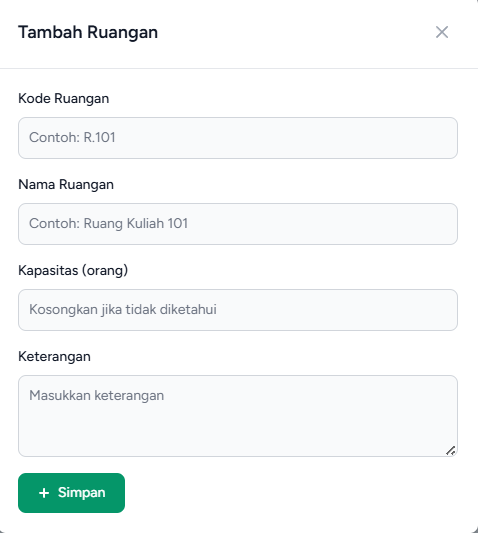
Form Tambah/Edit Ruangan:
| Field | Keterangan |
|---|---|
| Kode Ruangan | Kode unik ruangan (wajib) |
| Nama Ruangan | Nama lengkap ruangan |
| Kapasitas | Jumlah kursi/orang (angka, min 1) — boleh dikosongkan |
| Keterangan | Deskripsi tambahan |
Terdapat fitur export PDF daftar ruangan.
Lokasi: Akademik > Jadwal KRS
Menentukan periode pengisian KRS mahasiswa per prodi per semester.
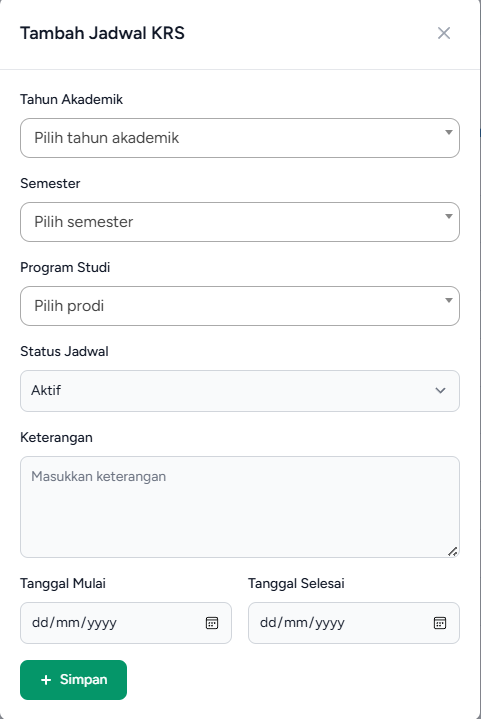
Form Tambah/Edit Jadwal KRS:
| Field | Keterangan |
|---|---|
| Tahun Akademik | TA yang berlaku |
| Semester | Semester yang berlaku |
| Program Studi | Prodi yang boleh mengisi KRS |
| Status | Aktif = mahasiswa bisa isi KRS; Tidak Aktif = diblokir |
| Keterangan | Catatan tambahan |
| Tanggal Mulai | Dibatasi oleh rentang kalender akademik TA yang dipilih |
| Tanggal Selesai | Dibatasi oleh rentang kalender akademik TA yang dipilih |
Penting: Mahasiswa hanya bisa mengisi KRS dalam rentang tanggal ini.
Modal List KRS Mahasiswa:
Per baris jadwal KRS terdapat tombol [Ikon Mahasiswa] untuk melihat daftar mahasiswa yang sudah mengisi KRS pada jadwal tersebut.
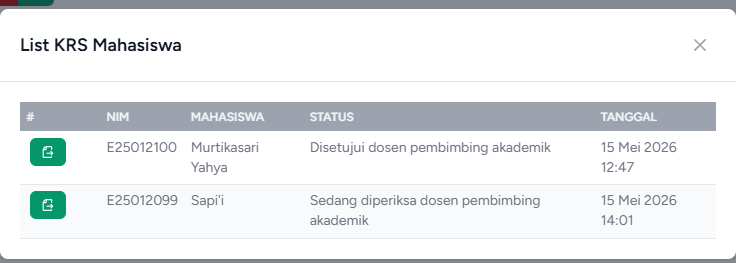
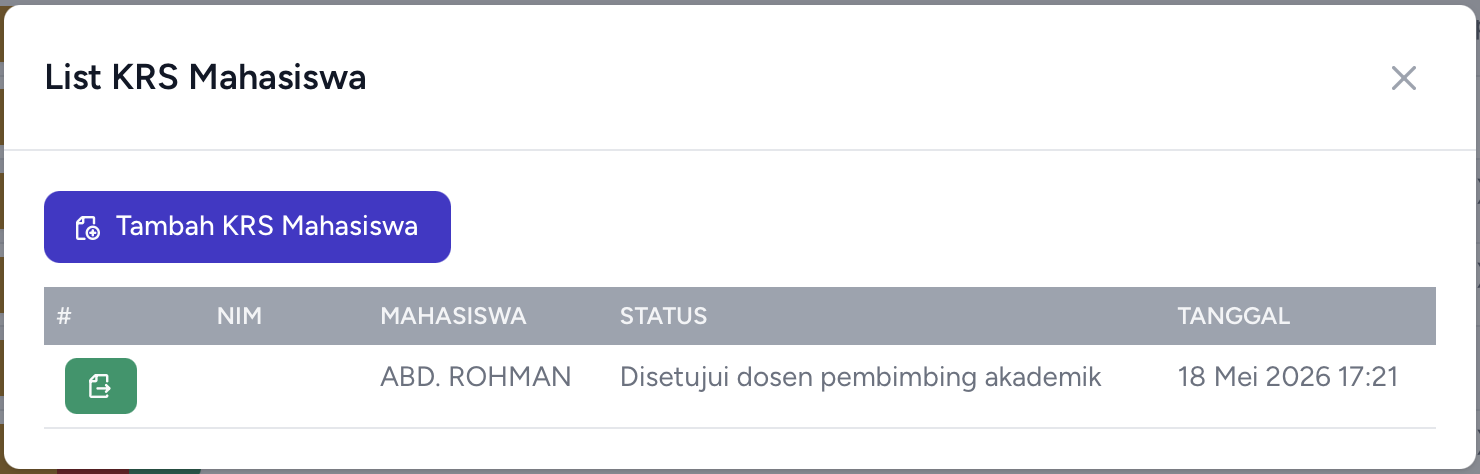
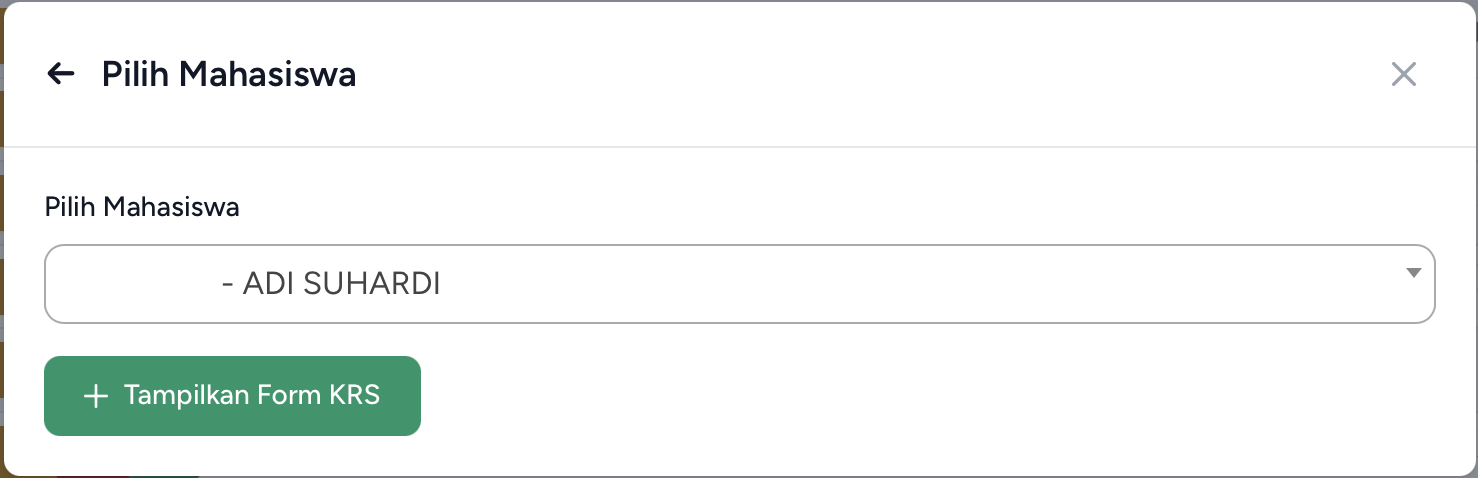
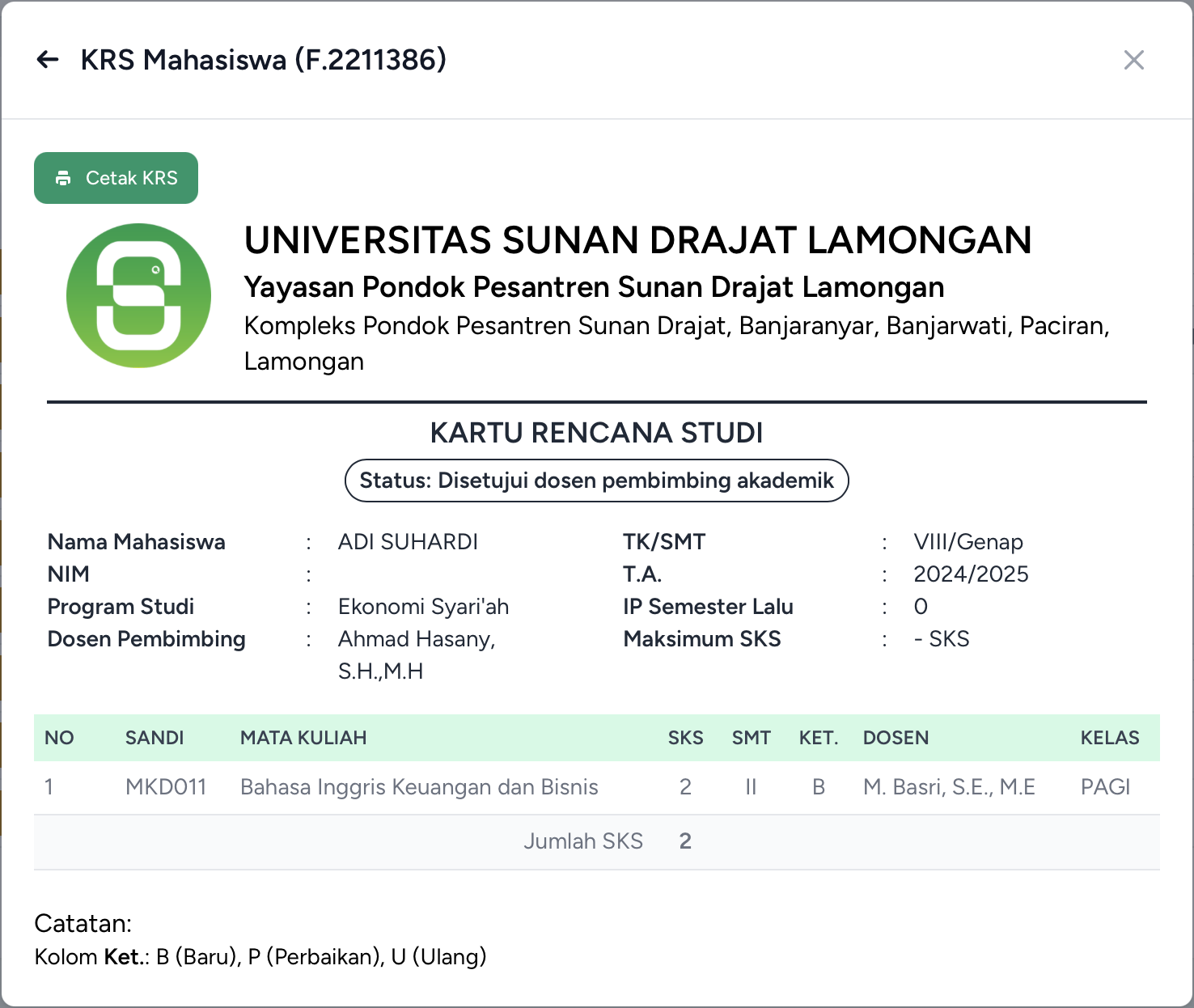
Admin dapat mengisikan KRS atas nama mahasiswa tanpa mahasiswa harus login. Fitur ini tersedia di dalam Modal List KRS Mahasiswa.
Syarat mahasiswa muncul di daftar pilihan:
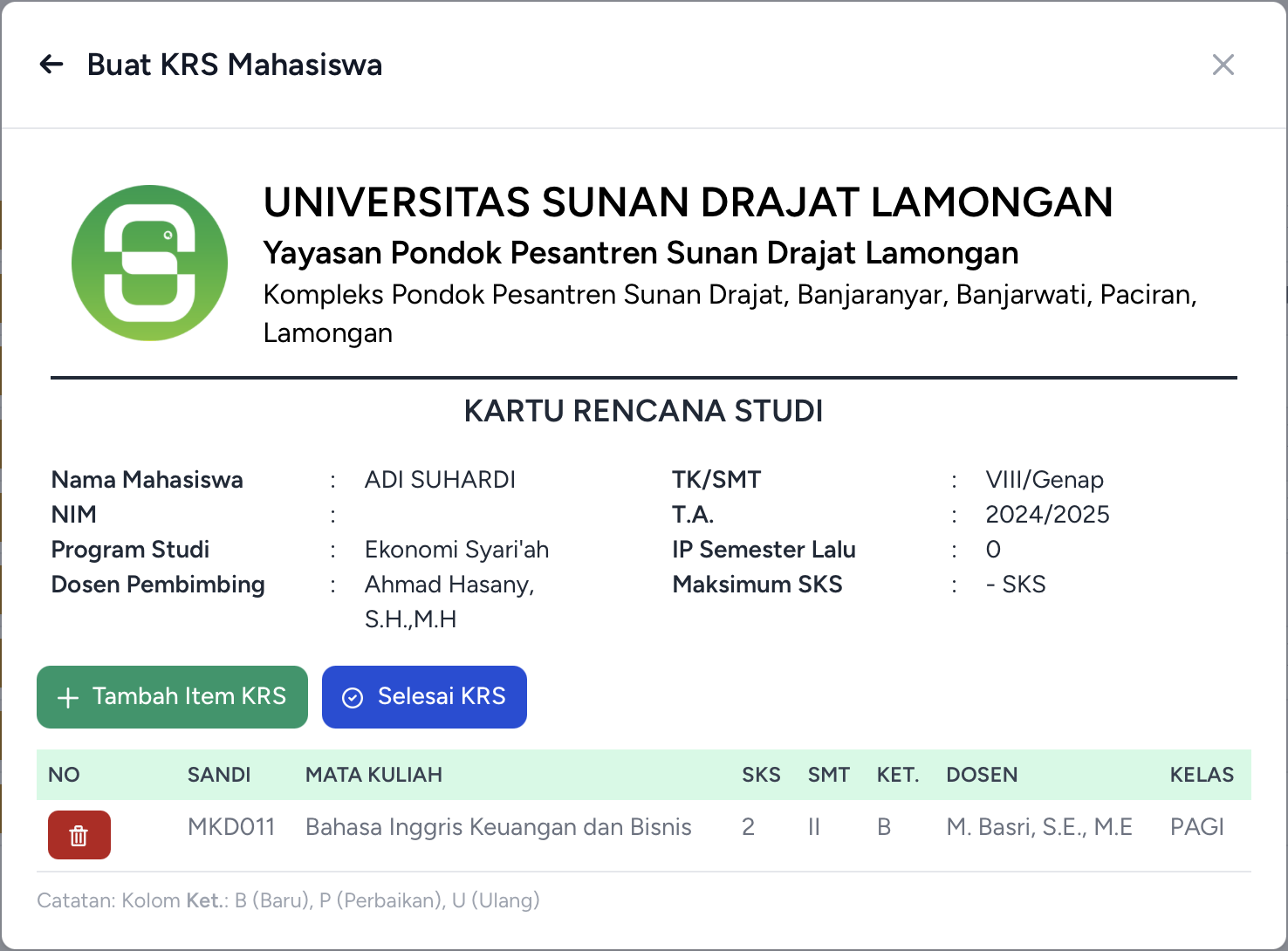
Langkah-langkah:
Penting: KRS yang diisikan oleh Admin langsung berstatus "Disetujui dosen pembimbing akademik" — tidak perlu melalui proses persetujuan dosen.
Catatan: Kolom Ket. pada tabel mata kuliah — B = Baru, U = Ulang, P = Perbaikan. Mata kuliah lintas semester yang ditambahkan manual dapat dihapus dengan tombol [Hapus] merah sebelum klik Selesai KRS.
Lokasi: Akademik > Jadwal Kuliah
Jadwal kuliah terdiri dari header jadwal (data grup kelas) dan item jadwal (mata kuliah per pertemuan).
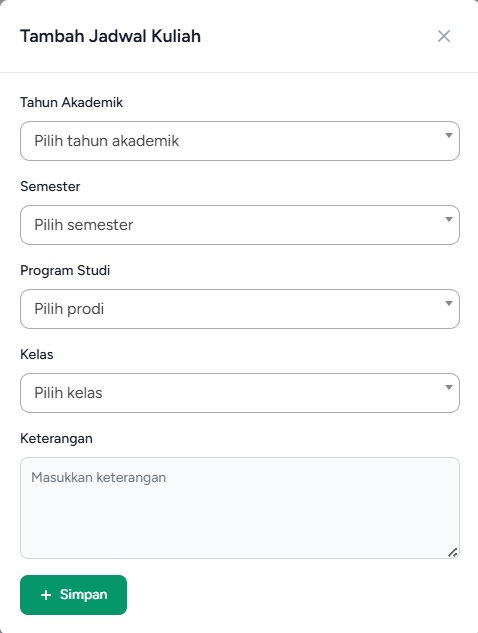
Form Tambah/Edit Header Jadwal Kuliah (Modal Utama):
Halaman jadwal kuliah menampilkan daftar header jadwal beserta tombol item, absensi, absensi dosen, dan ijin pada setiap jadwal.
Catatan: Form header jadwal tidak memiliki field Hari, Jam, Ruangan, atau Kapasitas. Field tersebut ada di Item Jadwal (sub-form).
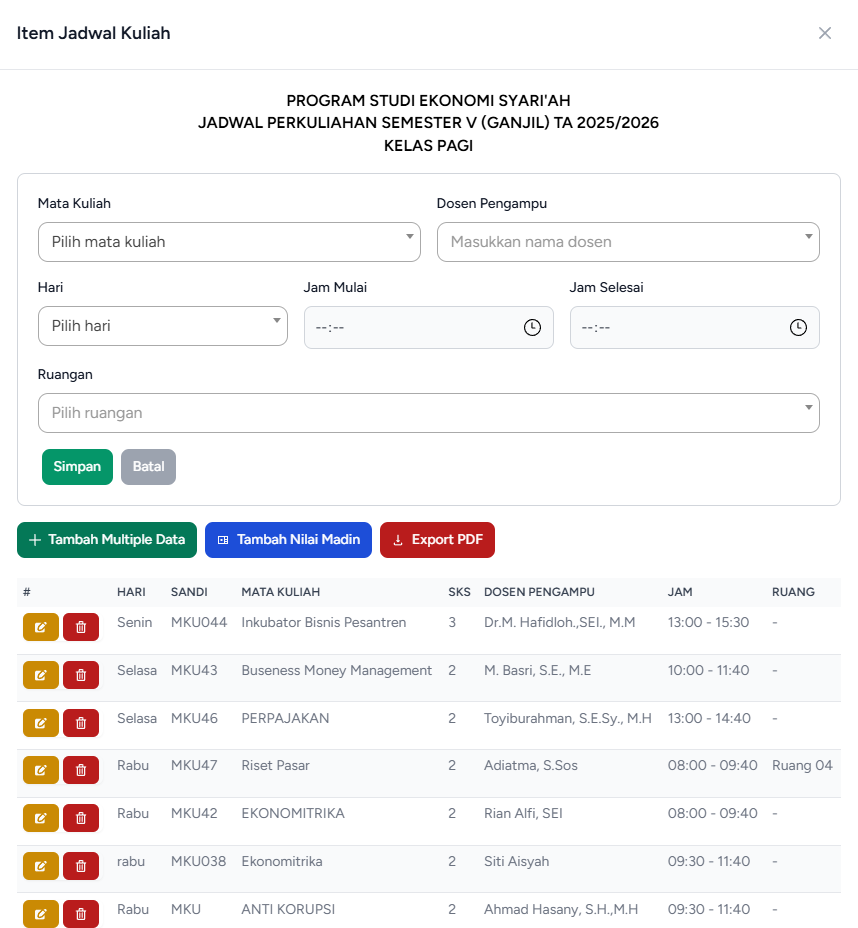
Modal Item Jadwal Kuliah — klik tombol [Item] per baris header:
Modal ini menampilkan daftar mata kuliah yang masuk dalam satu jadwal. Klik [+ Tambah Item] untuk tambah item baru.
| Field | Keterangan |
|---|---|
| Mata Kuliah | Pilih MK yang tersedia |
| Dosen Pengampu | Pilih dosen pengajar |
| Hari | Hari pertemuan |
| Jam Mulai | Waktu mulai (time picker) |
| Jam Selesai | Waktu selesai — disembunyikan otomatis jika MK memiliki "Jumlah Menit/SKS", karena sistem hitung sendiri |
| Ruangan | Ruang kelas (opsional) |
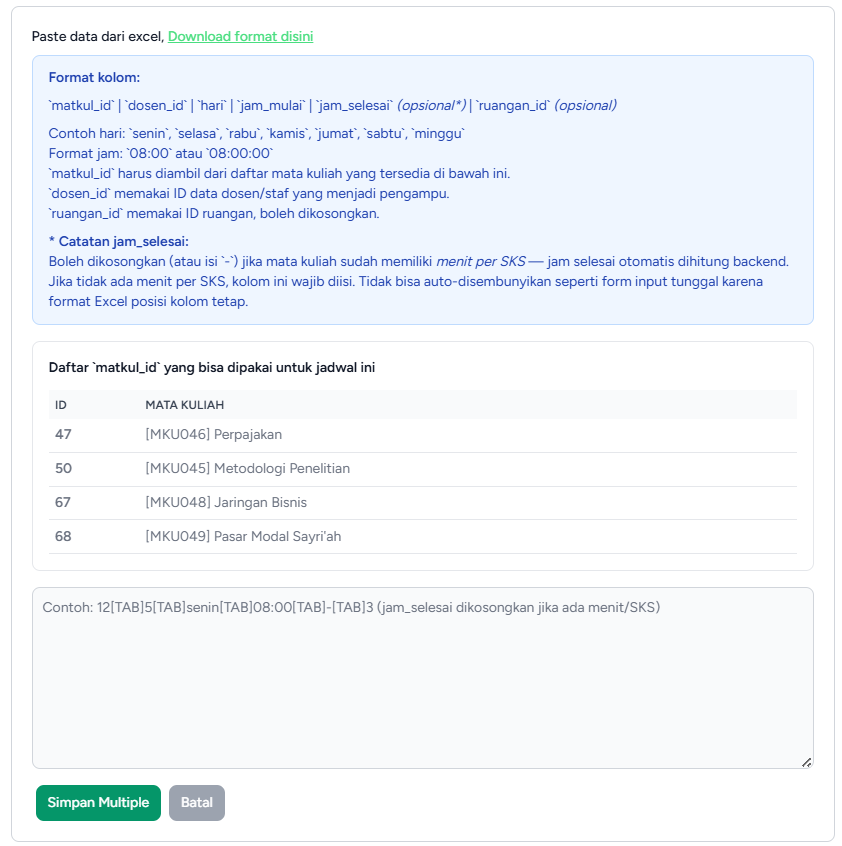
Tambah Multiple Item (Paste Excel):
Di modal item terdapat tombol [Tambah Multiple Data] → paste format:
/format_tambah_item_jadwal_kuliah_multiple.xlsxModal Absensi Kuliah — klik tombol [Absensi] per baris jadwal:
Menampilkan rekap absensi mahasiswa untuk jadwal kuliah tersebut. Isi dan kelola data kehadiran.
Modal Absensi Dosen — klik tombol [Absensi Dosen] per baris jadwal:
Menampilkan rekap absensi/kehadiran dosen mengajar untuk jadwal tersebut.
Modal Ijin Kuliah — klik tombol [Ijin] per baris jadwal:
Menampilkan daftar mahasiswa yang mengajukan ijin untuk pertemuan pada jadwal tersebut.
Catatan: Modal Absensi hanya muncul jika item jadwal kuliah sedang berlangsung
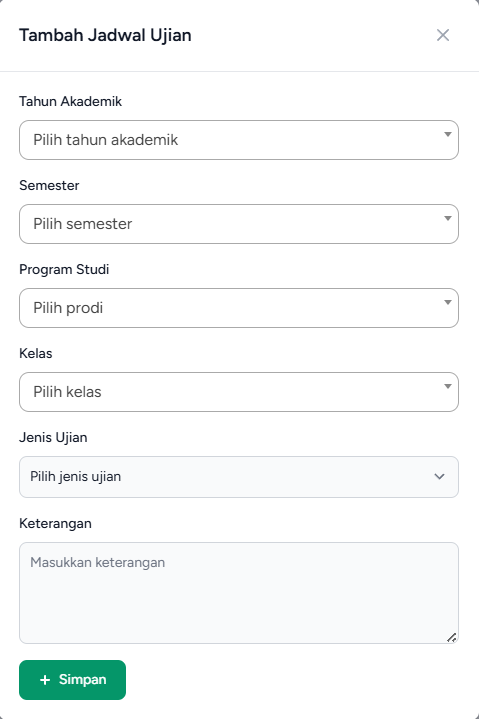
Lokasi: Akademik > Jadwal Ujian
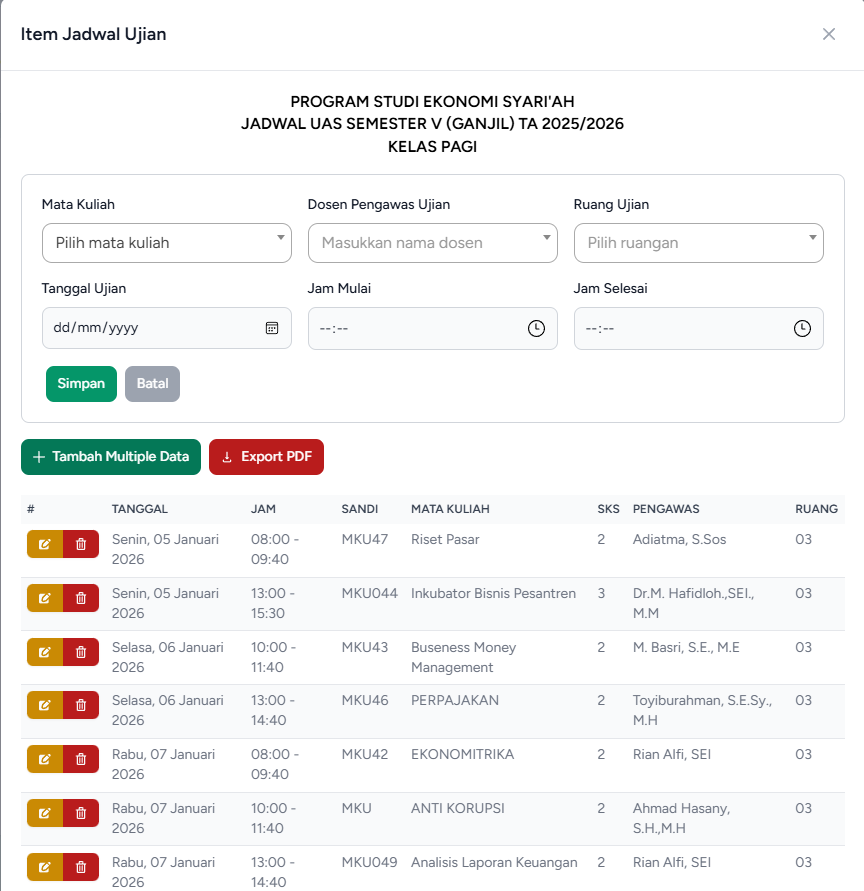
Struktur serupa Jadwal Kuliah: header jadwal + item ujian per mata kuliah.
Form Tambah/Edit Header Jadwal Ujian (Modal Utama):
Daftar jadwal ujian dilengkapi filter periode akademik dan tombol item maupun absensi pada setiap data jadwal.
Form Item Jadwal Ujian — klik [Item] per baris header:
| Field | Keterangan |
|---|---|
| Mata Kuliah | MK yang diujikan |
| Dosen Pengawas | Dosen yang bertugas mengawas ujian |
| Ruang Ujian | Pilih ruangan |
| Tanggal Ujian | Tanggal pelaksanaan ujian |
| Jam Mulai | Waktu ujian dimulai |
| Jam Selesai | Waktu ujian selesai |
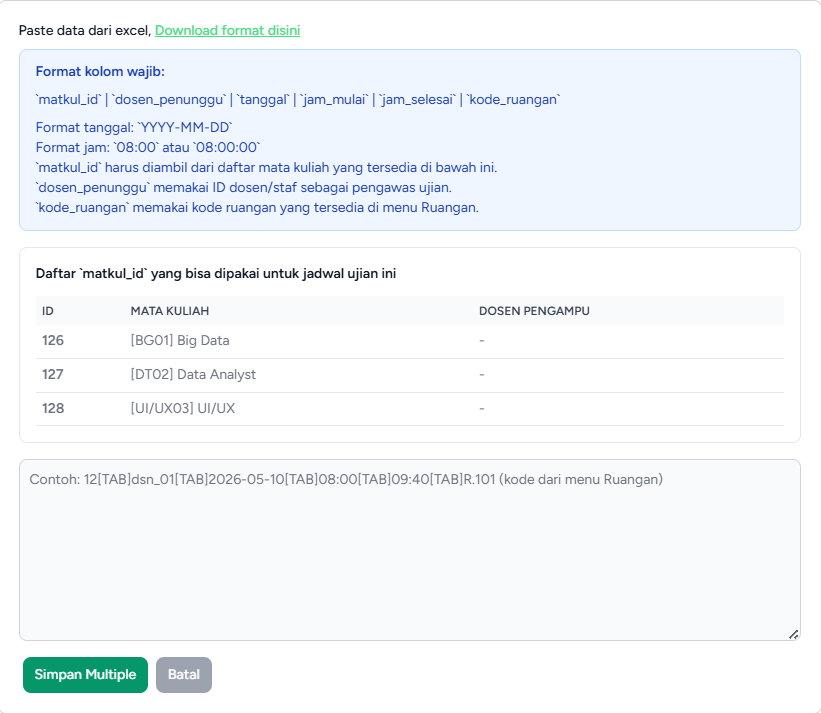
Tambah Multiple Item (Paste Excel):
Format paste:
/format_tambah_item_jadwal_ujian_multiple.xlsxModal Absensi Ujian — klik tombol [Absensi] per baris jadwal:
Menampilkan dan kelola rekap kehadiran mahasiswa saat ujian.
Catatan: Modal Absensi hanya muncul jika item jadwal ujian sedang berlangsung
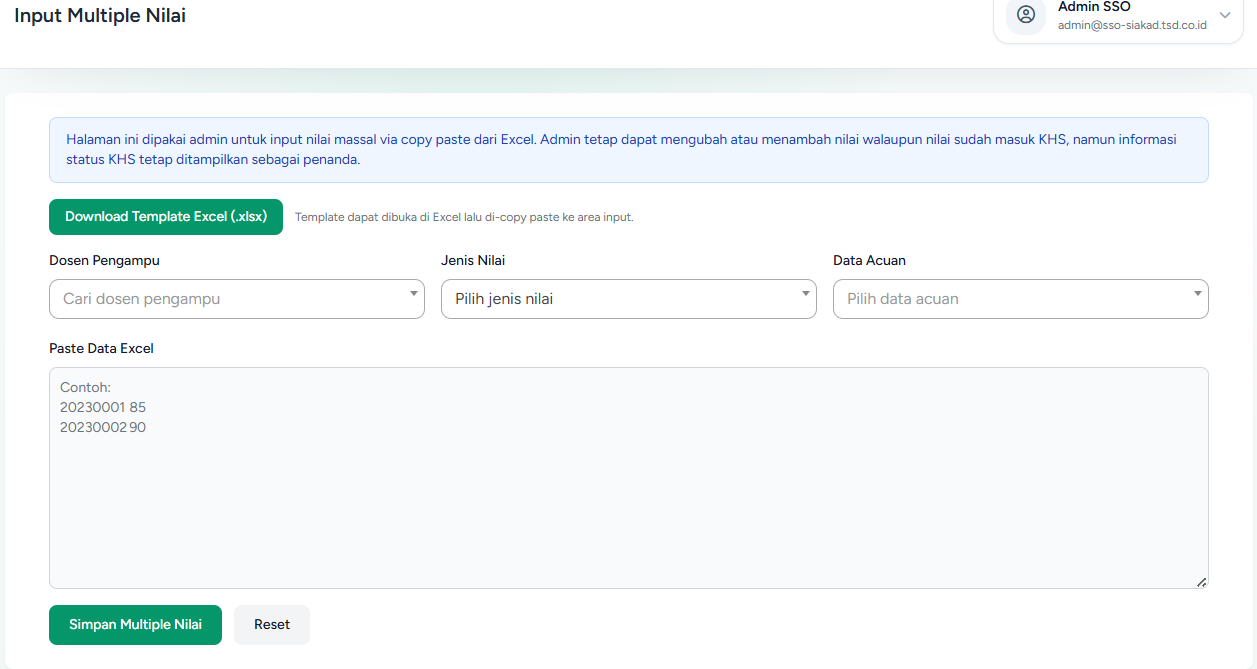
Lokasi: Akademik > Input Multiple Nilai
Admin dapat memilih jenis nilai dan data acuan sebelum melakukan proses input nilai massal.
Modul ini memungkinkan Admin untuk memasukkan nilai secara massal. Salin data langsung dari Microsoft Excel dan tempelkan (paste) pada kolom yang tersedia dengan format NIM[TAB]Nilai.
Lokasi: Akademik > Form Penilaian Mahasiswa
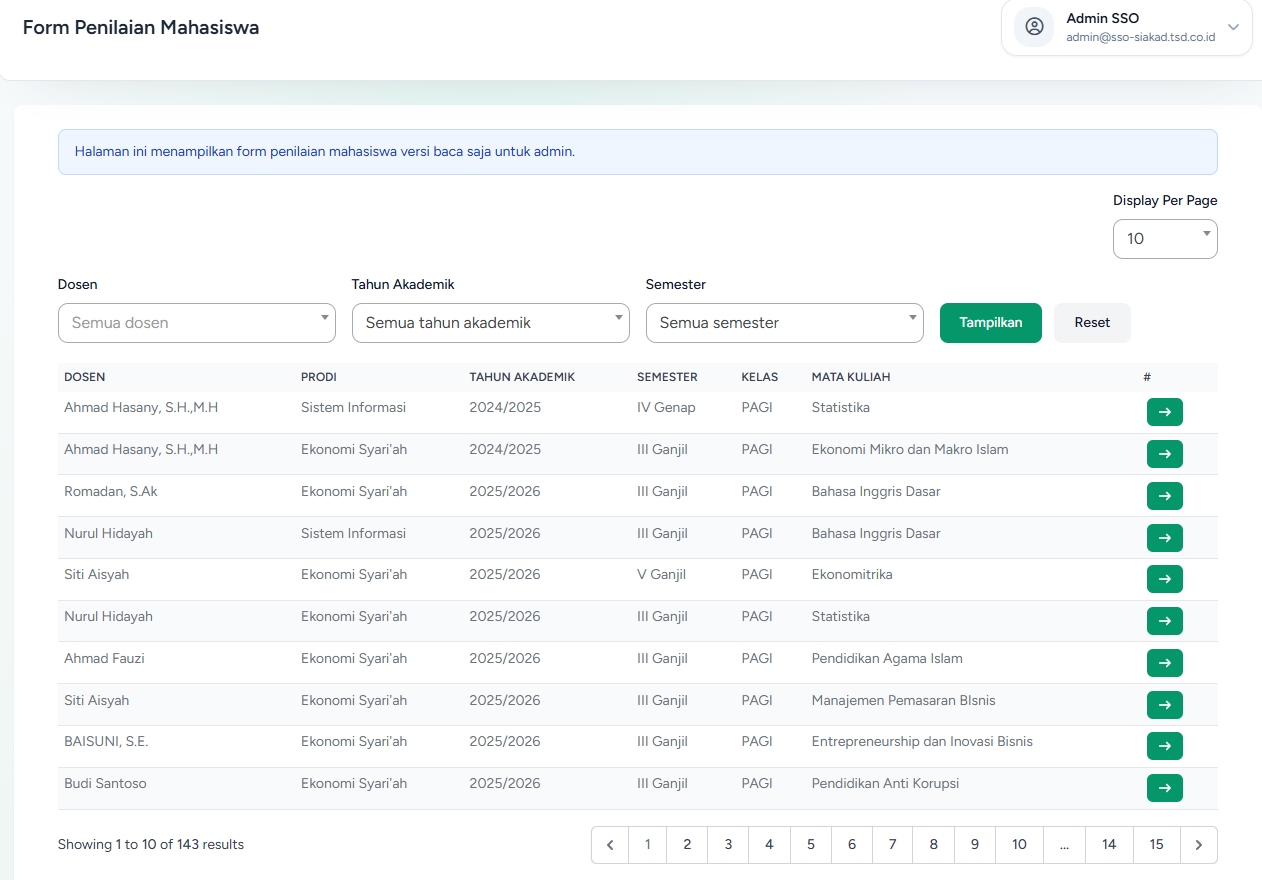
Rekap progres penilaian semua kelas sebelum generate KHS. Admin dapat memicu proses generate KHS dari halaman ini.
Klik [→ Detail] untuk membuka rekap nilai seluruh mahasiswa di kelas tersebut, lalu klik Generate KHS.
Lokasi: Akademik > Perubahan Data
Kelola semua permintaan perubahan profil dari mahasiswa/dosen. Admin bertugas menyetujui atau menolak setiap pengajuan.
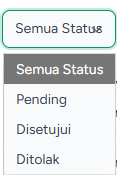
Filter di atas tabel:
Pilih filter status untuk menyaring pengajuan berdasarkan kondisinya.
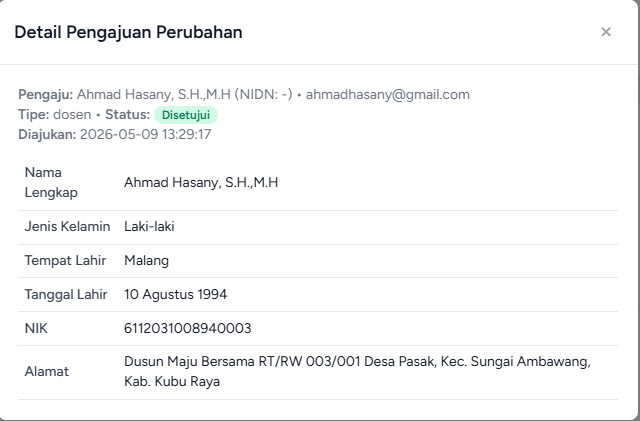
Modal Detail Pengajuan — klik baris/tombol detail:
Modal menampilkan informasi lengkap pengajuan: - Pengaju: Nama, NIM/NIDN, Email - Tipe: dosen atau mahasiswa - Status: badge Pending (kuning) / Disetujui (hijau) / Ditolak (merah) - Diajukan: tanggal pengajuan - Catatan Admin: (jika sudah diproses sebelumnya) - Tabel perubahan data: berisi field yang diubah dan nilai barunya - Foto/Tanda Tangan baru (jika ada): preview gambar
Aksi: - [Setujui] (hijau) — Data profil diperbarui sesuai pengajuan; status → approved - [Tolak] (merah) — Muncul dialog Swal untuk konfirmasi dan isi alasan penolakan; status → rejected - Catatan Admin — Textarea opsional, bisa diisi sebelum klik Setujui/Tolak
Catatan: Tombol Setujui/Tolak hanya muncul jika status pengajuan masih
pending. Untuk yang sudah diproses, footer tersembunyi.
Lokasi: Akademik > Absensi
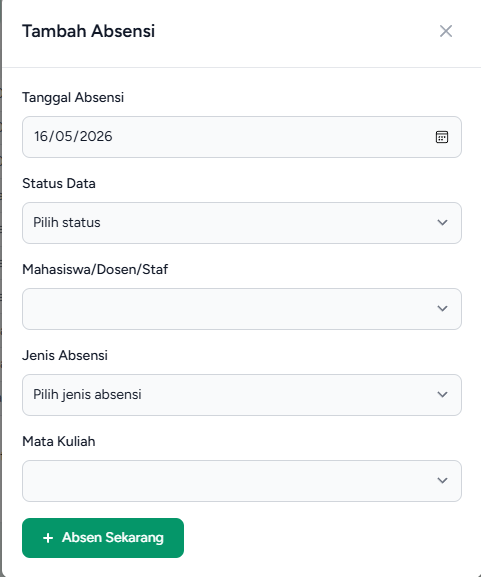
Monitor kehadiran mahasiswa maupun dosen berdasarkan jadwal perkuliahan yang tersedia.
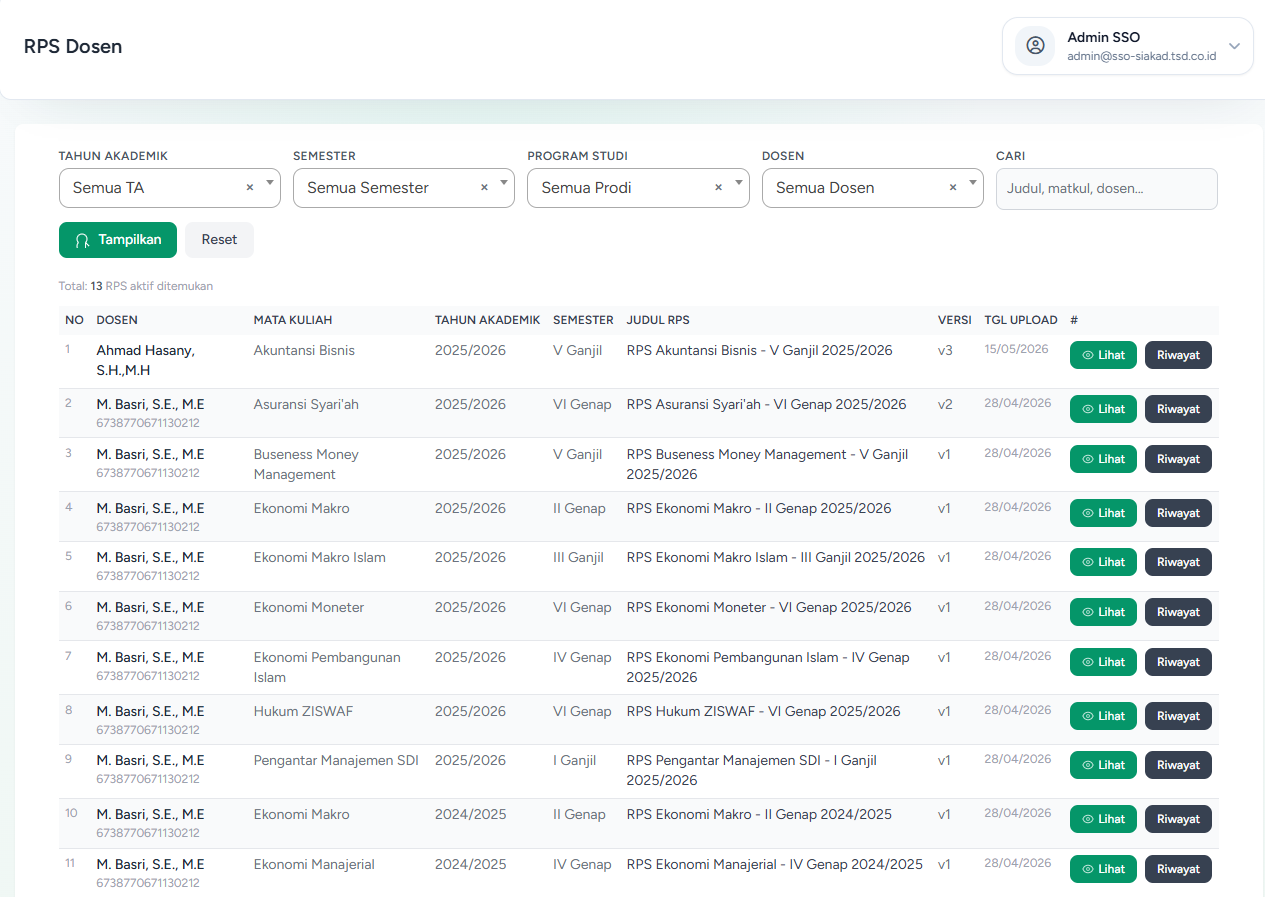
Lokasi: Akademik > RPS Dosen
Admin dapat melihat semua file RPS yang telah diupload dosen, mengunduh, dan melihat riwayat versi.
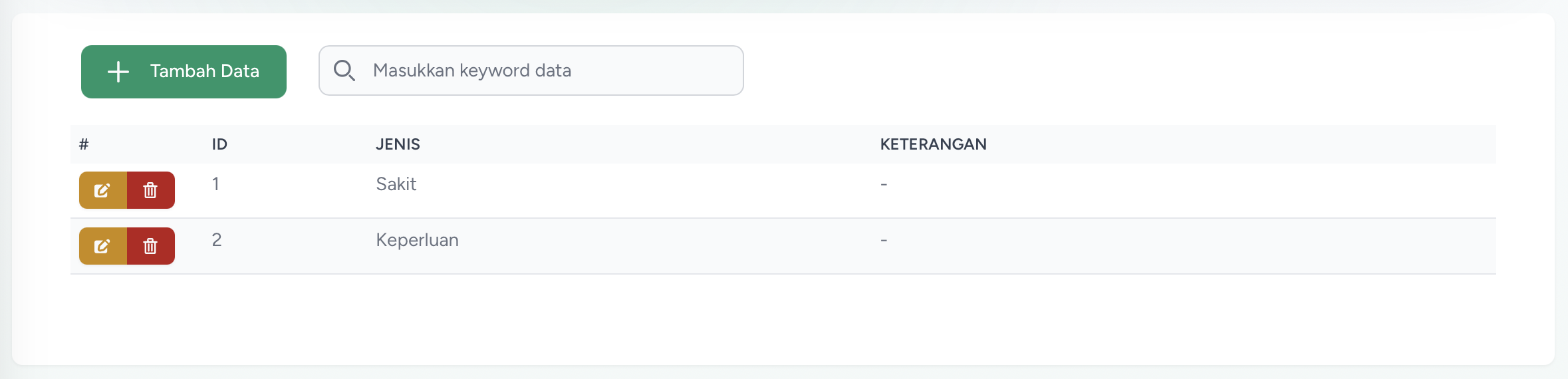
Lokasi: Akademik > Jenis Ijin
Mengelola master data jenis/alasan izin mahasiswa yang tersedia saat dosen mencatat ijin pada jadwal kuliah.
Form Tambah/Edit Jenis Ijin:
| Field | Wajib | Keterangan |
|---|---|---|
| Judul | ✓ | Nama jenis ijin (mis. "Sakit", "Keperluan Keluarga") |
| Keterangan | Deskripsi tambahan jenis ijin |
Catatan: Data jenis ijin ini muncul sebagai pilihan dropdown pada saat dosen atau admin mencatat ijin mahasiswa di halaman Jadwal Kuliah → tombol [Ijin].
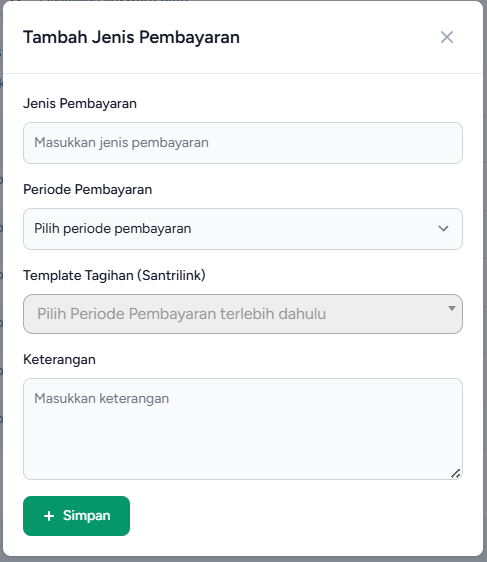
Lokasi: Keuangan > Jenis Pembayaran
Mengelola jenis/kategori pembayaran yang terintegrasi dengan SantriLink.
Form Tambah/Edit Jenis Pembayaran:
| Field | Wajib | Keterangan |
|---|---|---|
| Jenis Pembayaran | ✓ | Nama jenis pembayaran (mis. "SPP", "Ujian", "Wisuda") |
| Periode | ✓ | Pilih: Perbulan / Persemester / Pertahun / Sekali Bayar |
| Template Tagihan | Cari dan pilih Tagihan dari daftar Tagihan yang tersedia. | |
| Keterangan | Deskripsi tambahan |
Catatan: Tombol [Detail Template] per baris di tabel membuka popup Swal yang menampilkan: Nama Template dan Periode Pembayaran dari SantriLink.
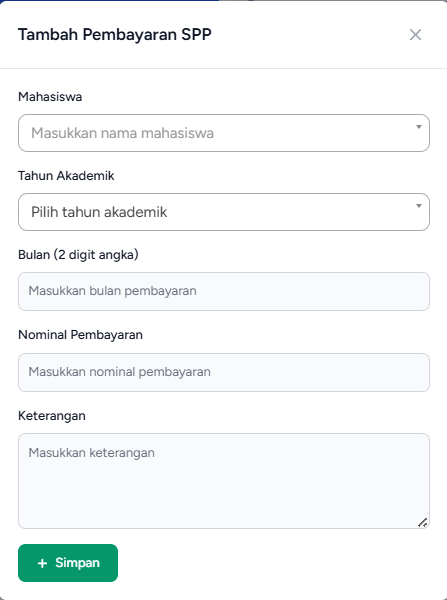
Lokasi: Keuangan > klik nama jenis pembayaran di tabel
Menampilkan riwayat pembayaran untuk jenis pembayaran yang dipilih.
Lokasi: Keuangan > klik tombol [Import SantriLink]
Langkah Import: 1. Pilih Template SantriLink yang sesuai 2. Isi Tanggal Mulai dan Tanggal Selesai periode pencarian 3. Klik "Cari Tagihan" — sistem mengambil data dari API SantriLink 4. Review daftar tagihan yang muncul 5. Klik "Simpan Semua" — sistem menyimpan dan menghindari duplikasi
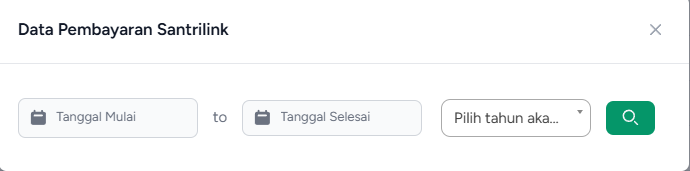
Lokasi: Perpustakaan > Data Penerbit
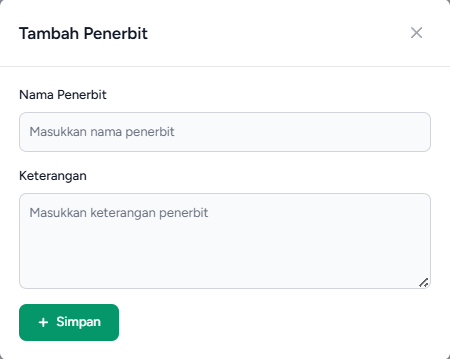
Lokasi: Perpustakaan > Jenis Buku
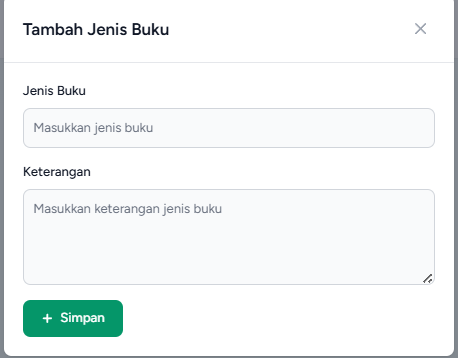
Lokasi: Perpustakaan > Data Buku
Form Tambah/Edit Buku:
| Field | Keterangan |
|---|---|
| Judul | Judul buku (wajib) |
| Penulis | Nama penulis |
| ISBN | Nomor ISBN |
| Jenis Buku | Pilih dari daftar |
| Penerbit | Pilih dari daftar |
| Jumlah (Qty) | Stok buku tersedia |
| Cover/Foto | Upload JPG/PNG |
| Deskripsi | Deskripsi singkat buku |
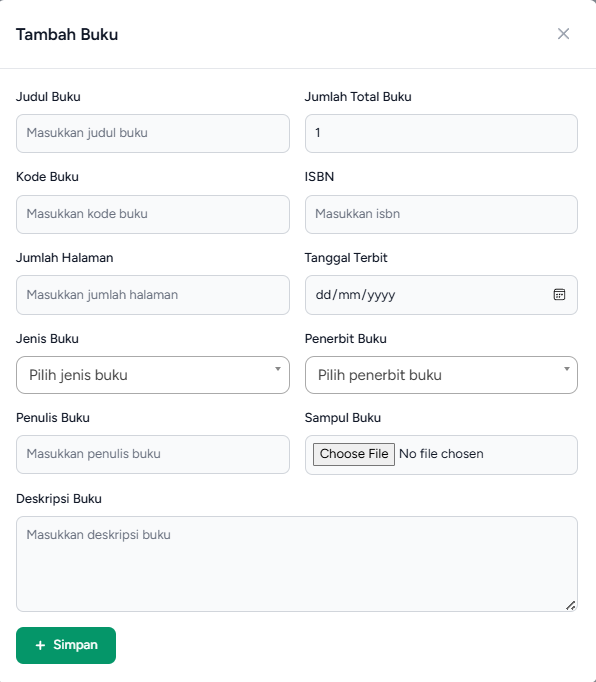
Lokasi: Perpustakaan > Anggota Perpus
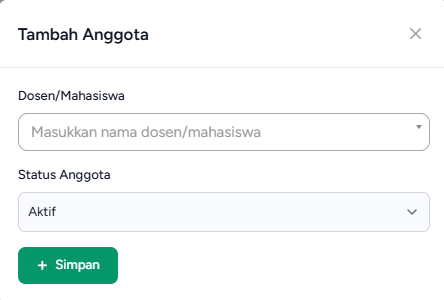
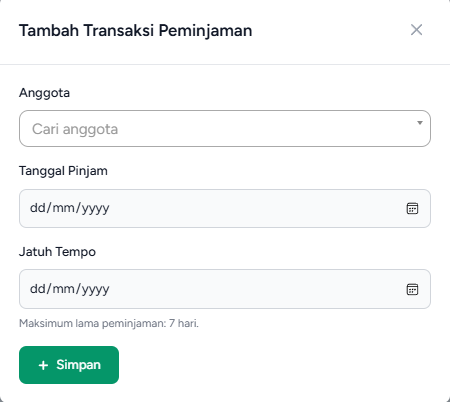
Lokasi: Perpustakaan > Peminjaman dan Pengembalian
Form Peminjaman Baru:
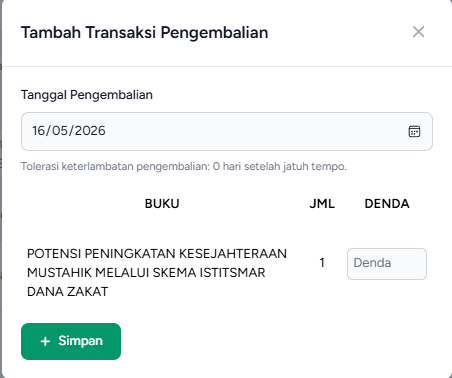
Form Pengembalian — klik [Kembalikan]:
Aturan Denda: Jumlah hari toleransi dikonfigurasi di menu Pengaturan > Konfigurasi.
Lokasi: Pengaturan > Data User
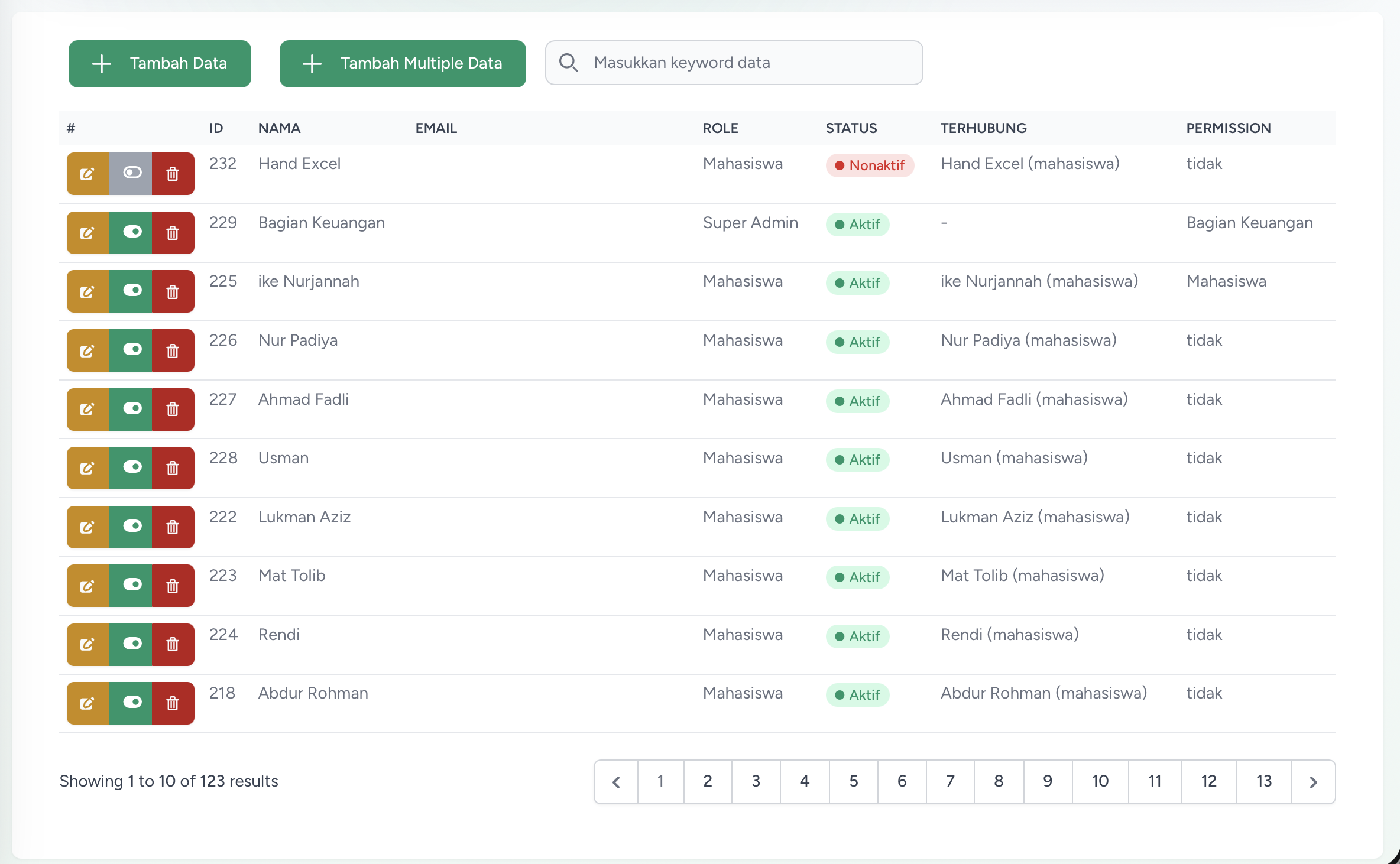
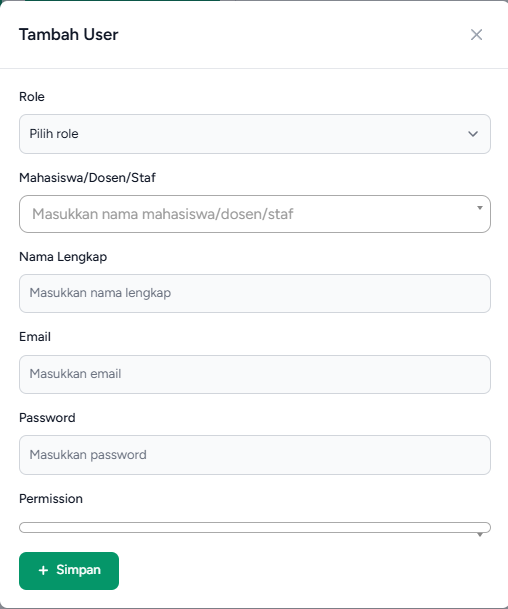
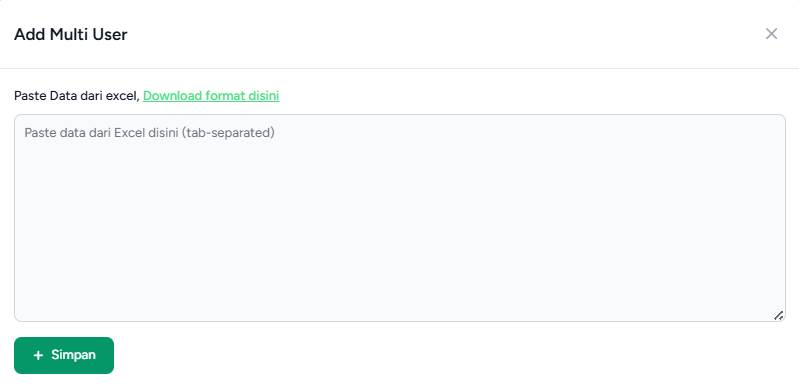
Mengelola akun login untuk semua pengguna sistem. Tersedia [+ Tambah] dan [Tambah Multiple Data].
Form Tambah/Edit User:
| Field | Wajib | Keterangan |
|---|---|---|
| Role | ✓ | 0 = Super Admin, 1 = Dosen/Staf, 2 = Mahasiswa |
| Link Data | Hubungkan akun dengan data dosen/mahasiswa yang sudah ada | |
| Nama | Nama tampilan akun | |
| Email untuk login | ||
| Password | Password login | |
| Permission | Hak akses khusus (opsional) |
Tambah Multiple Data (Import Excel):
Klik [Tambah Multiple Data] → paste data Excel ke textarea.
- Download template: /format_tambah_user_multiple.xlsx
Toggle Aktif/Nonaktif Akun:
Per baris user terdapat tombol toggle untuk mengaktifkan atau menonaktifkan akun. Akun yang dinonaktifkan tidak dapat login ke sistem. Gunakan fitur ini untuk memblokir sementara akses tanpa menghapus akun.
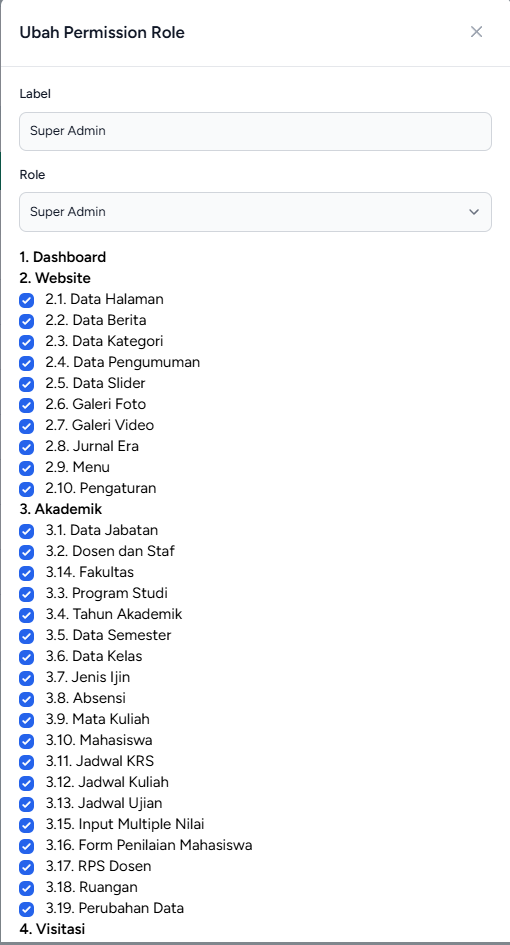
Lokasi: Pengaturan > Permission Role
Mengatur hak akses menu untuk setiap user berdasarkan role.
Setiap user hanya dapat mengakses fitur sesuai role yang dikonfigurasi.
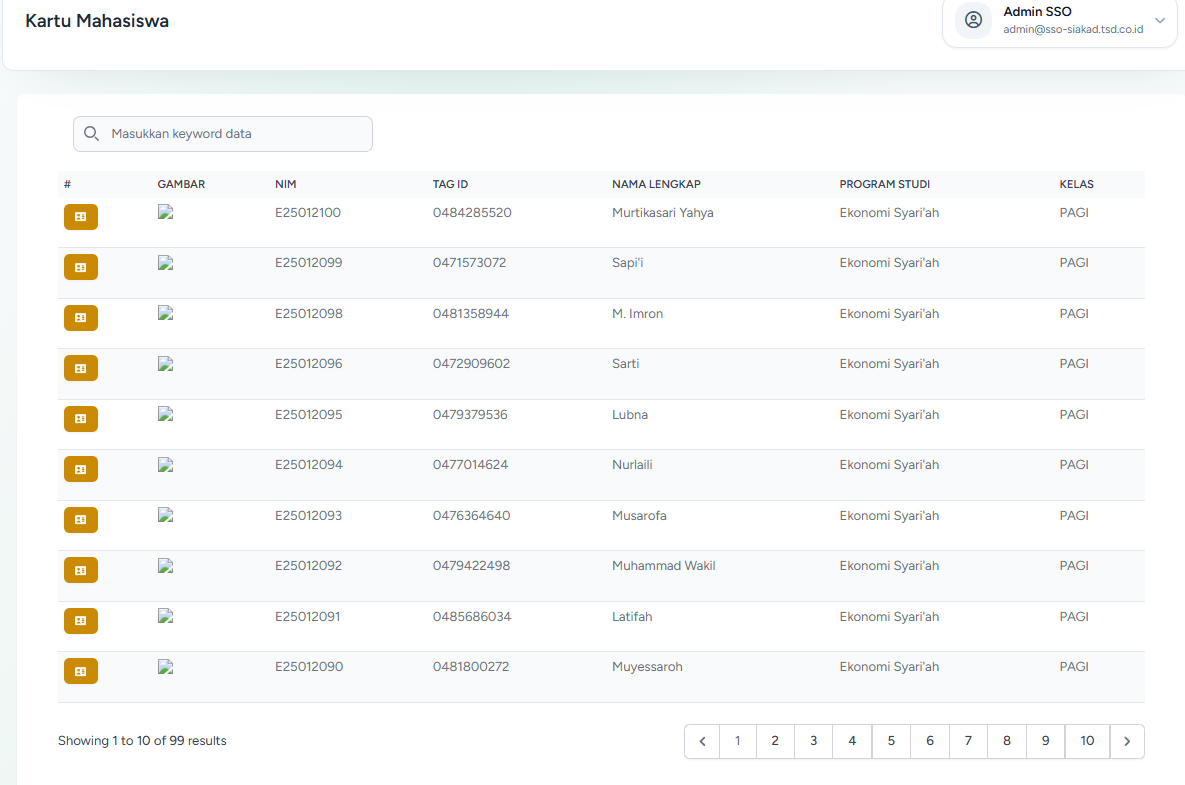
Lokasi: Pengaturan > Data Kartu
Kartu identitas mahasiswa akan terbuat (auto-generate) secara otomatis oleh sistem setiap kali Anda menambahkan data mahasiswa baru. Tampilan kartu menggunakan template yang telah dikonfigurasi sebelumnya pada menu Konfigurasi Sistem.
Hasil pencarian akan menampilkan daftar mahasiswa sesuai filter yang dipilih. Untuk menampilkan preview (pratinjau) dan mencetak kartu, klik tombol ikon kartu identitas berwarna kuning.
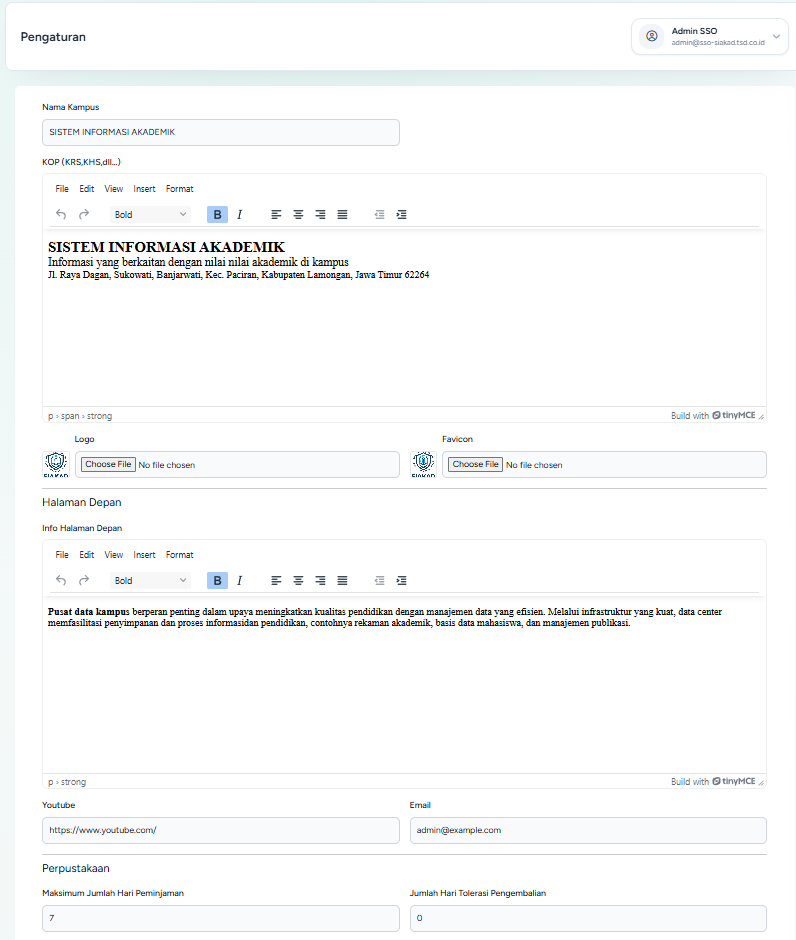
Lokasi: Pengaturan > Konfigurasi
Halaman konfigurasi dimuat via AJAX. Berisi pengaturan global sistem.
Field-field Konfigurasi:
| Field | Keterangan |
|---|---|
| Nama/Title | Nama sistem yang muncul di browser |
| Header Kop Surat | Rich text (TinyMCE) — dipakai di bagian atas dokumen cetak |
| Info Landing Page | Rich text (TinyMCE) — teks info di halaman publik |
| YouTube | URL channel/video YouTube institusi |
| Email Landing Page | Email kontak yang tampil di website |
| Maks. Hari Peminjaman | Batas hari pinjam perpustakaan |
| Toleransi Pengembalian | Hari toleransi sebelum denda dihitung |
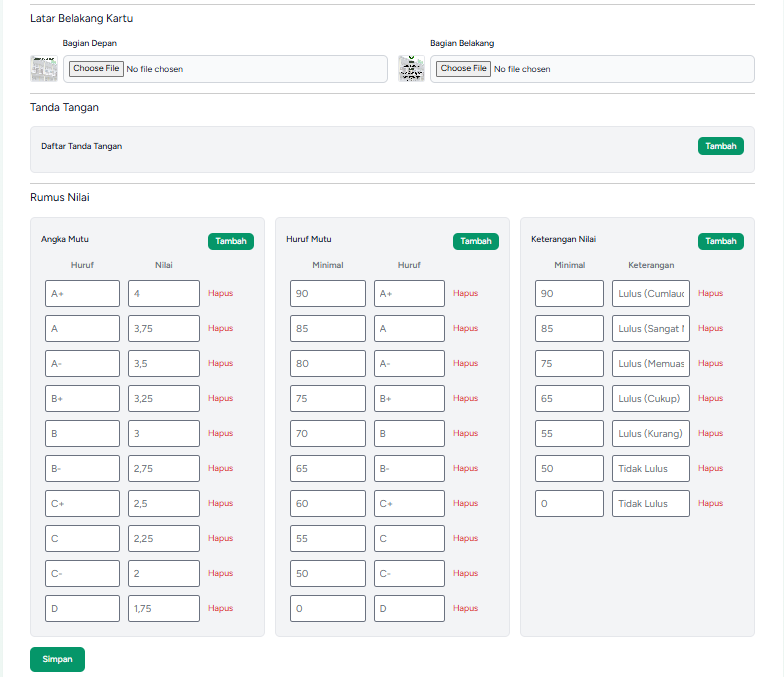
| Rumus Nilai | Tabel konversi angka mutu → huruf mutu → keterangan (dipakai generate KHS) |
| Logo | File gambar logo institusi |
| Favicon | File ikon tab browser |
| Kartu Depan/Belakang | Template gambar kartu mahasiswa (cetak via menu Kartu Mahasiswa) |
| Tanda Tangan | Array tanda tangan pejabat — label dan file wajib per entri |
Peringatan konflik: Jika pengaturan durasi peminjaman berkonflik saat disimpan, sistem menampilkan warning sebelum melanjutkan.
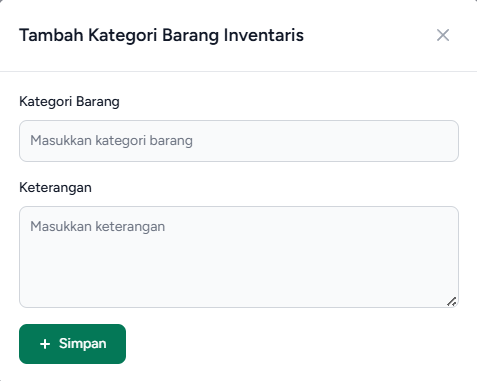
Lokasi: Inventaris > Kategori Barang Inventaris
Lokasi: Inventaris > Data Inventaris
Tabel menampilkan semua item inventaris. Tersedia [+ Tambah] dan [Tambah Multiple Data].
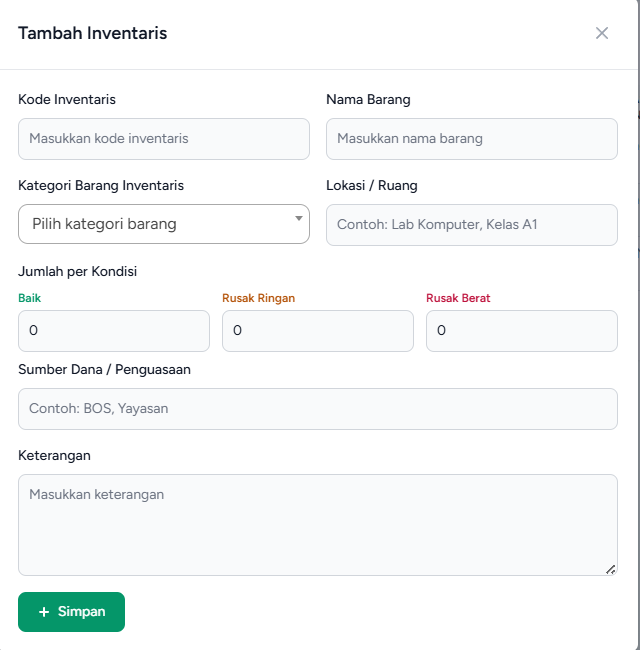
Form Tambah/Edit Inventaris (Modal Utama):
| Field | Wajib | Keterangan |
|---|---|---|
| Kode Inventaris | ✓ | Kode unik barang |
| Nama Barang | ✓ | |
| Kategori | Cari dan pilih Kategori dari daftar Kategori yang tersedia. | |
| Lokasi/Ruang | Ruangan tempat barang disimpan | |
| Jumlah Kondisi Baik | Jumlah item dalam kondisi baik | |
| Jumlah Rusak Ringan | Jumlah item rusak ringan | |
| Jumlah Rusak Berat | Jumlah item rusak berat | |
| Sumber Dana | Sumber pengadaan barang | |
| Keterangan | Catatan tambahan |
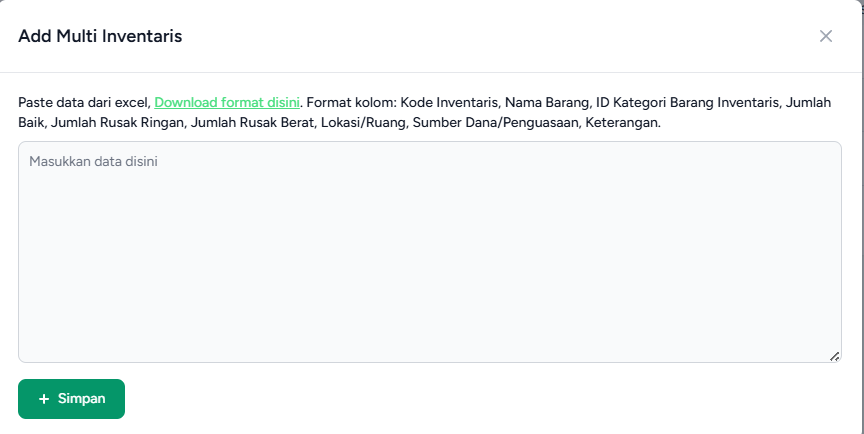
Tambah Multiple Data (Import Excel):
Format paste:
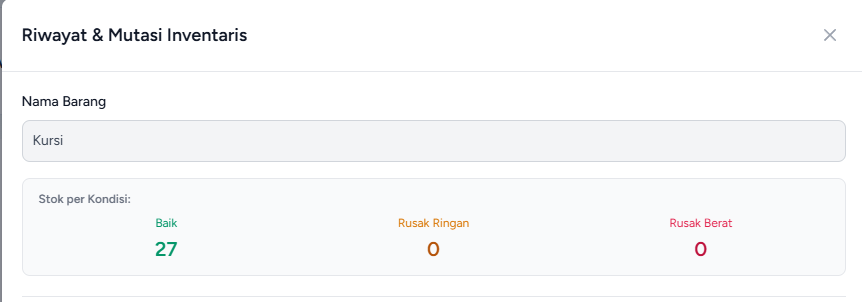
/format_tambah_inventaris_multiple.xlsxAkses: Klik tombol [Riwayat/Mutasi] (ikon kondisi) per baris inventaris.
Modal ini memiliki tiga sub-bagian untuk mengelola kondisi dan stok barang:
Sub-bagian 1 — Ringkasan Stok (Read Only)
Menampilkan jumlah stok saat ini: - Kondisi Baik: [angka] - Rusak Ringan: [angka] - Rusak Berat: [angka]
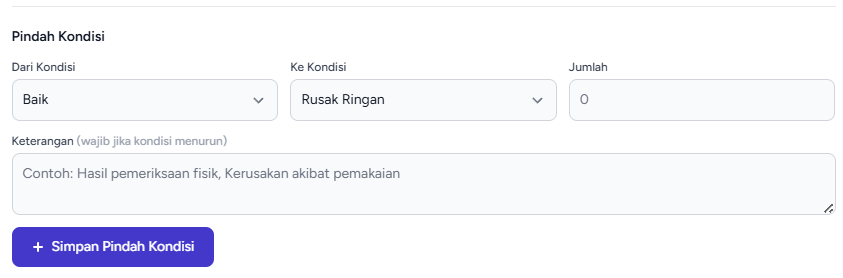
Sub-bagian 2 — Pindah Kondisi
Mutasi kondisi antar status (mis. dari Baik ke Rusak Ringan).
Aturan: Jika perpindahan kondisi bersifat memburuk (misal Baik → Rusak), field Keterangan wajib diisi.
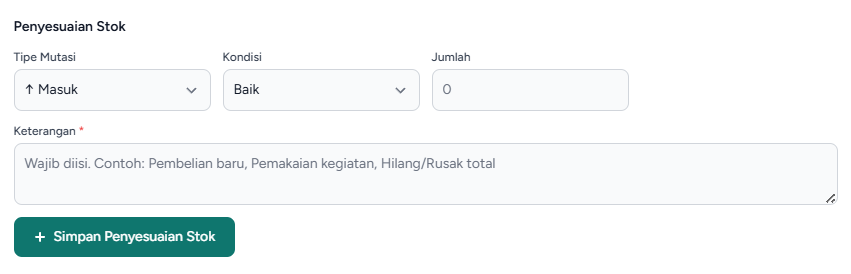
Sub-bagian 3 — Penyesuaian Stok
Untuk mencatat penambahan (masuk) atau pengurangan (keluar) stok.
| Field | Keterangan |
|---|---|
| Tipe | Masuk = tambah stok; Keluar = kurangi stok |
| Kondisi Barang | Kondisi item yang masuk/keluar |
| Jumlah | Jumlah item |
| Keterangan | Alasan penyesuaian (wajib) |
Preview live menampilkan jumlah stok baru setelah penyesuaian sebelum disimpan.
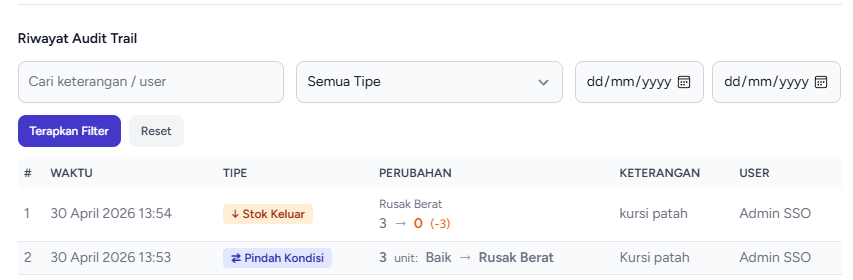
Sub-bagian 4 — Riwayat Audit Trail
Menampilkan seluruh riwayat perubahan kondisi dan stok barang tersebut, lengkap dengan filter:
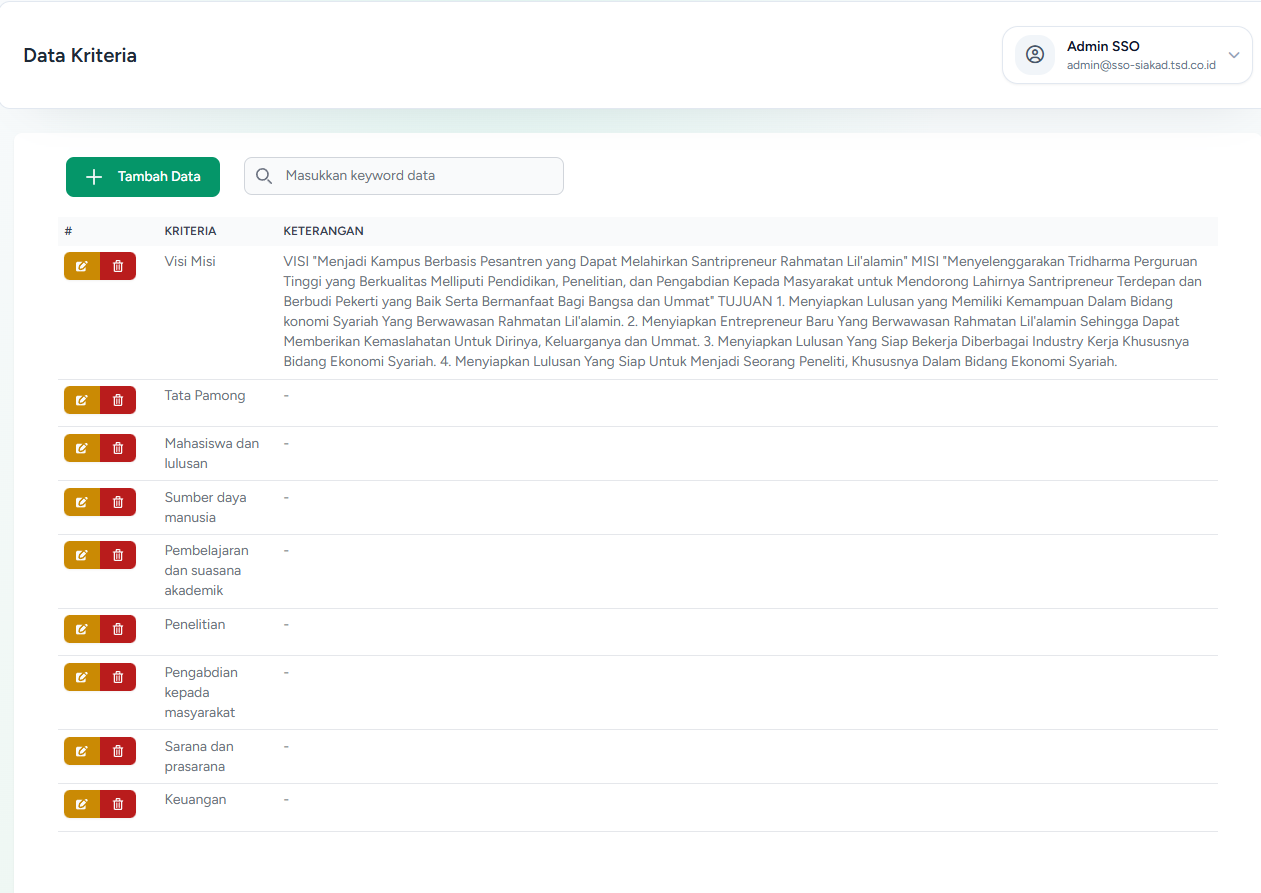
Lokasi: Visitasi > Data Kriteria
Halaman ini digunakan untuk mengelola daftar kriteria beserta keterangannya yang akan digunakan dalam penyusunan komponen visitasi. Data yang dibuat pada halaman ini akan tersedia dan dapat dipilih pada menu komponen sebagai dasar pengelompokan dokumen visitasi.
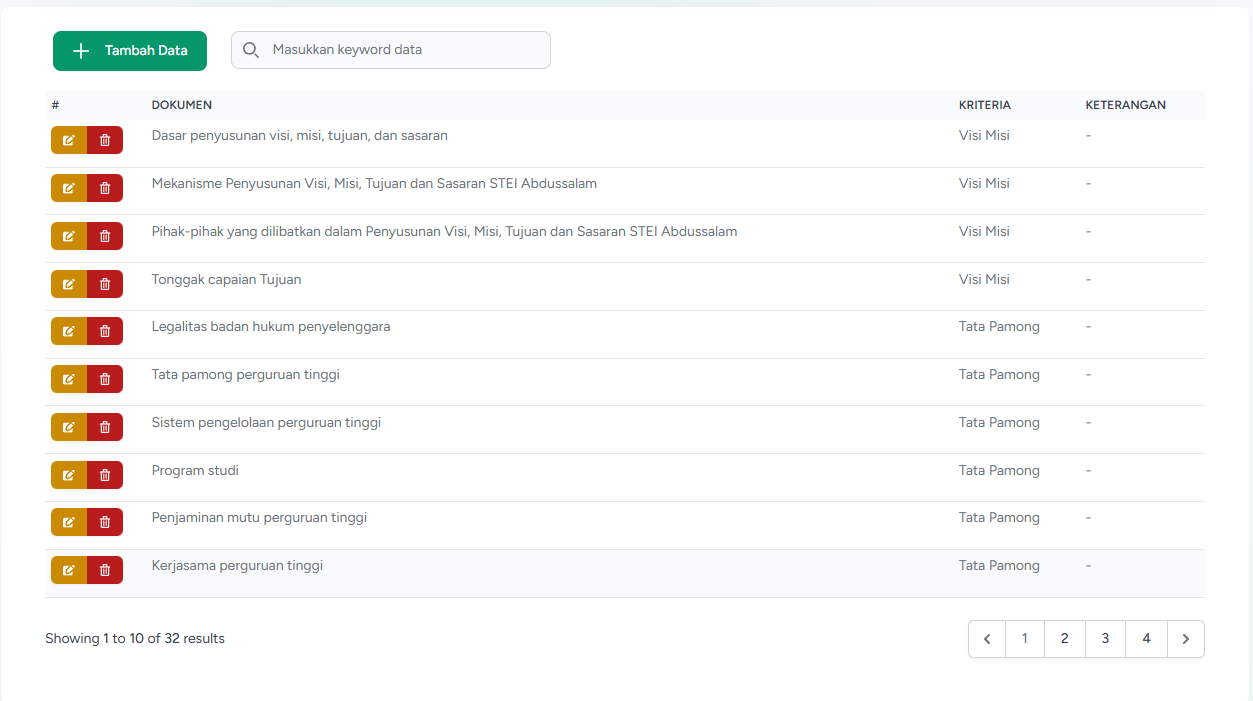
Lokasi: Visitasi > Data Dokumen
Pengelolaan dokumen standar akreditasi/visitasi institusi.
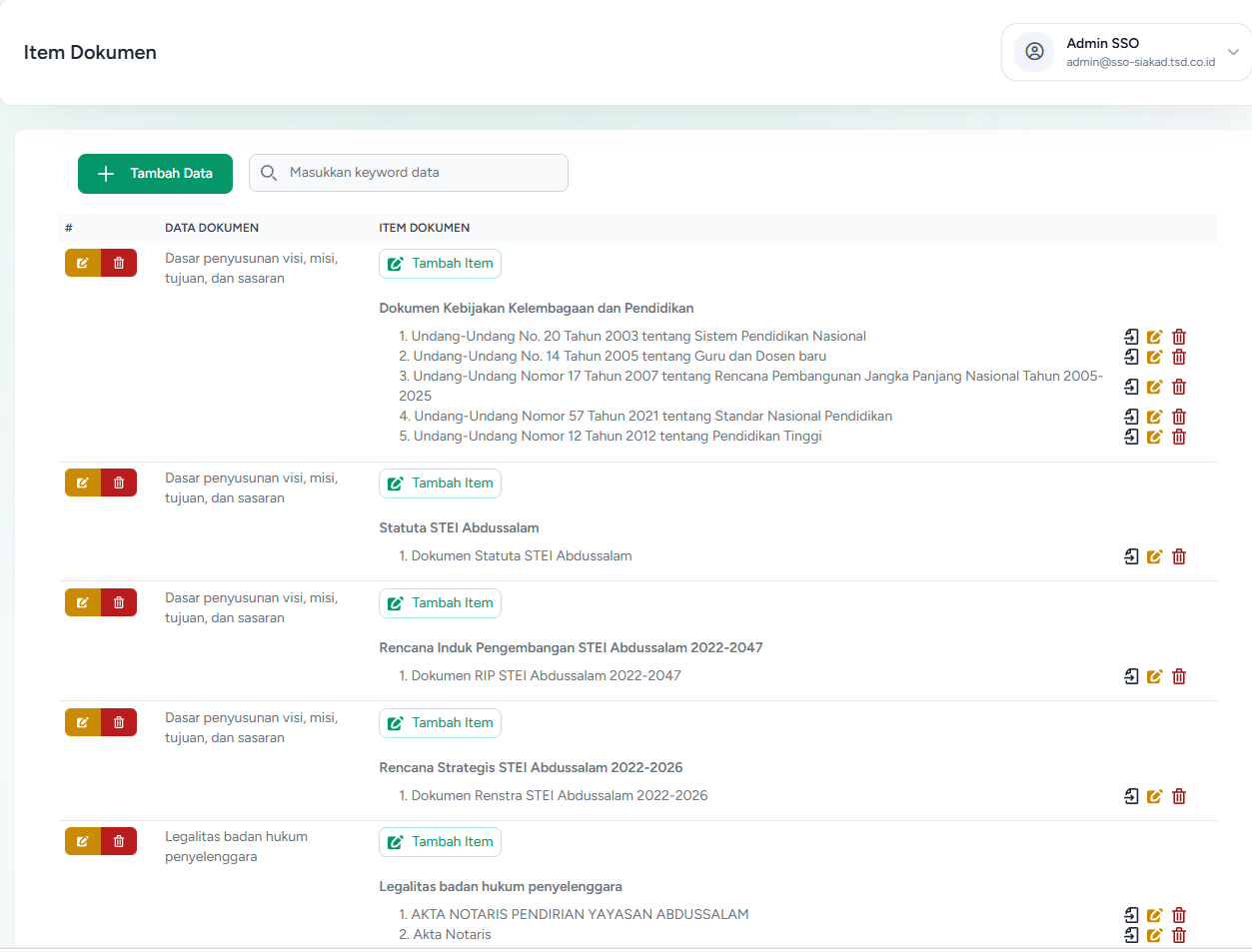
Lokasi: Visitasi > Item Dokumen
Upload file pendukung per dokumen visitasi dengan multi-file support.
Langkah Upload Dokumen: 1. Pilih dokumen visitasi yang ingin dikelola 2. Klik tombol upload/tambah item dokumen 3. Pilih satu atau beberapa file pendukung 4. Klik Simpan untuk menyimpan dokumen
Lokasi: Survei > Instrumen Survei
Pengelolaan instrumen survei menggunakan sistem 3 panel bertingkat yang expand secara inline di halaman (bukan nested modal terpisah):
Panel 1 (Instrumen) → Panel 2 (Seksi) → Panel 3 (Pertanyaan)
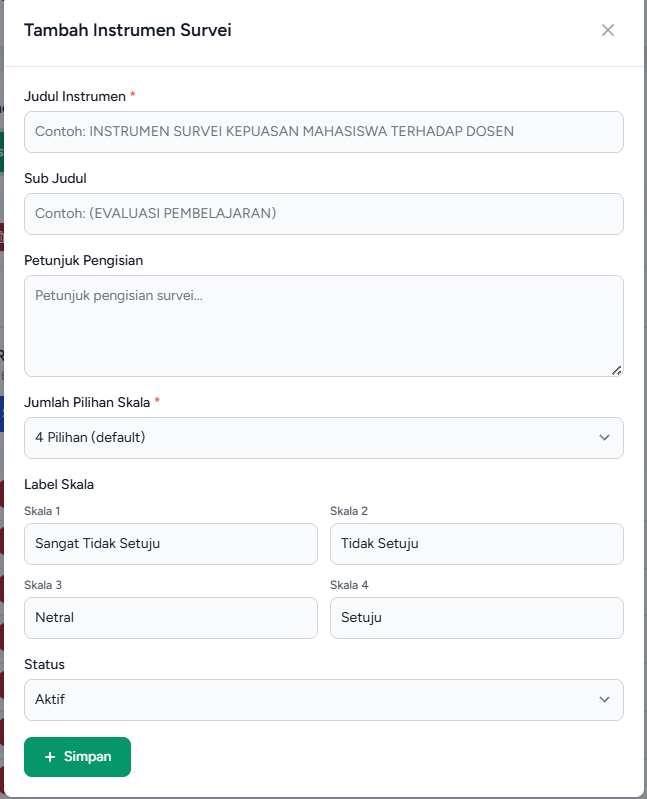
Daftar semua instrumen survei. Klik [+ Tambah Instrumen] (hijau) untuk buka form modal.
Form Tambah/Edit Instrumen (modal-instrumen):
| Field | Wajib | Keterangan |
|---|---|---|
| Judul Instrumen | ✓ | Nama instrumen survei |
| Sub Judul | Sub-judul opsional | |
| Petunjuk Pengisian | Instruksi untuk responden | |
| Jumlah Skala | Pilih 2, 3, 4, atau 5 — input label muncul sesuai pilihan | |
| Label Skala 1..N | Label untuk tiap pilihan jawaban | |
| Status | aktif atau nonaktif |
Tombol per baris instrumen: - [Kelola Seksi] (hijau) — buka Panel 2 untuk instrumen ini - [Ubah] (kuning) — edit instrumen - [Hapus] (merah) — hapus instrumen beserta semua seksi dan pertanyaan di dalamnya
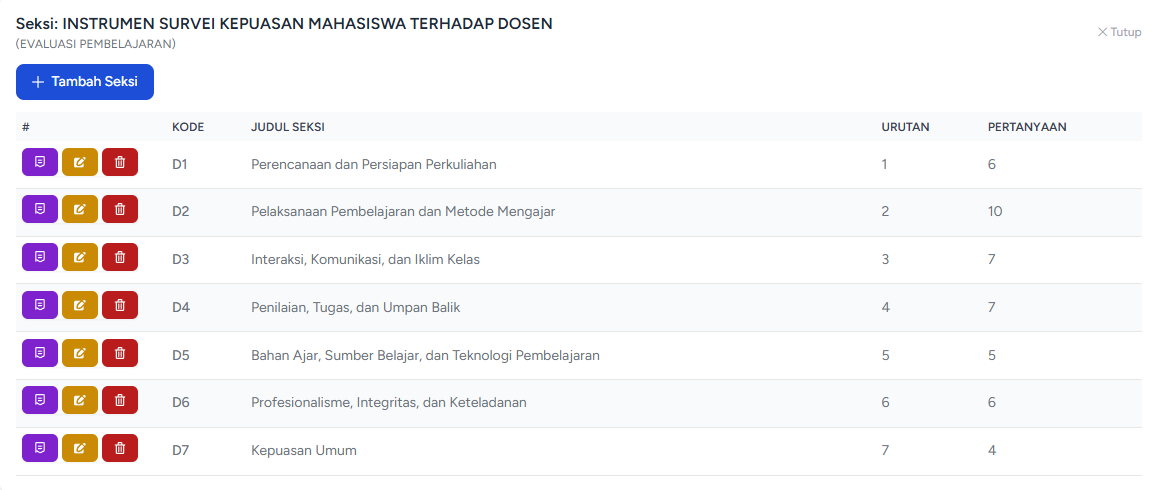
Muncul setelah klik [Kelola Seksi] pada instrumen. Menampilkan daftar seksi dalam instrumen tersebut.
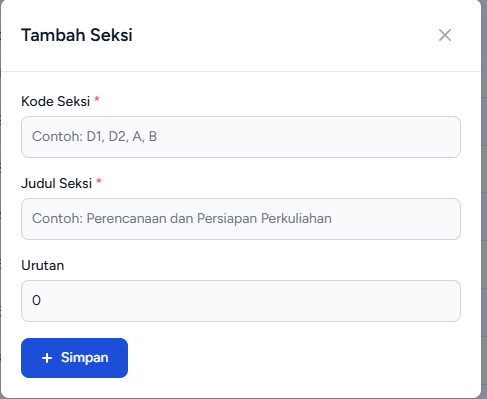
Klik [+ Tambah Seksi] untuk buka form modal.
Form Tambah/Edit Seksi (modal-seksion):
| Field | Wajib | Keterangan |
|---|---|---|
| Kode Seksi | ✓ | Kode unik seksi (mis. A, B, D1) |
| Judul Seksi | ✓ | Nama/judul seksi |
| Urutan | Angka urutan tampil (default 0) |
Tombol per baris seksi: - [Lihat Pertanyaan] (ungu) — buka Panel 3 untuk seksi ini - [Ubah] (kuning) — edit seksi - [Hapus] (merah) — hapus seksi dan semua pertanyaan di dalamnya
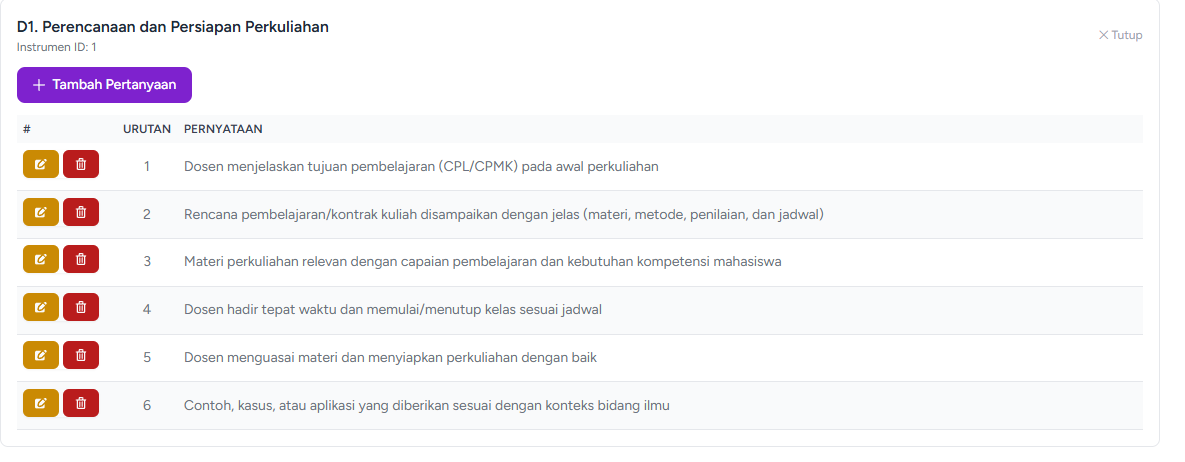
Muncul setelah klik [Lihat Pertanyaan] pada seksi. Menampilkan daftar pertanyaan/pernyataan dalam seksi.
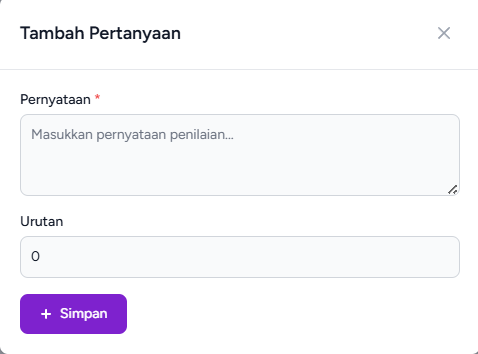
Klik [+ Tambah Pertanyaan] untuk buka form modal.
Form Tambah/Edit Pertanyaan (modal-pertanyaan):
| Field | Wajib | Keterangan |
|---|---|---|
| Pernyataan | ✓ | Teks pernyataan/pertanyaan survei |
| Urutan | Angka urutan tampil (default 0) |
Tombol per baris pertanyaan: - [Ubah] (kuning) — edit pertanyaan - [Hapus] (merah) — hapus pertanyaan
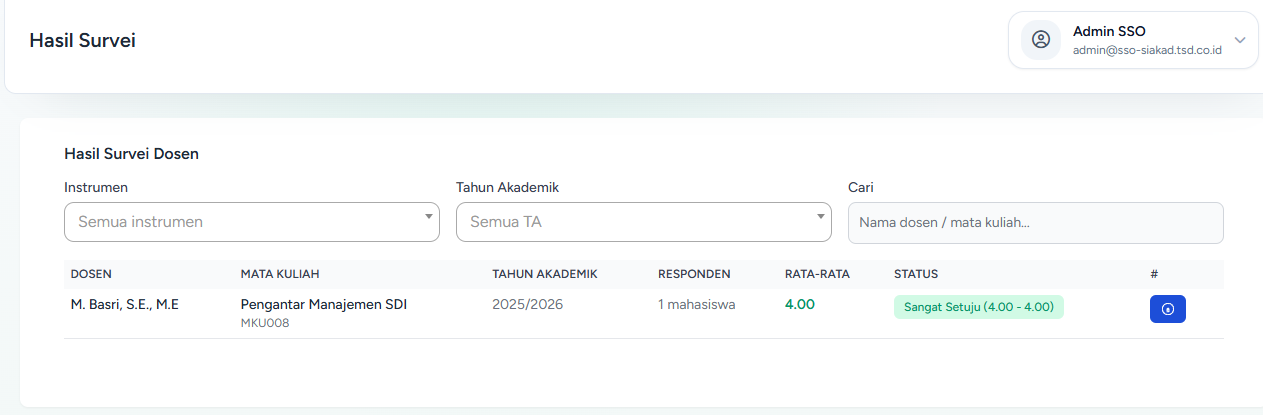
Lokasi: Survei > Hasil Survei
Halaman hasil survei menampilkan rekap penilaian berdasarkan instrumen, dosen, dan hasil rata-rata survei.
Hasil menampilkan rata-rata nilai per pertanyaan dan per seksi, dikelompokkan berdasarkan instrumen dan dosen yang dipilih.
| # | Masalah | Solusi |
|---|---|---|
| 1 | Tidak bisa login | Periksa email dan password. Jika lupa password, reset via Pengaturan > Data User → edit akun yang bersangkutan. |
| 2 | User baru tidak bisa login | Pastikan email/password benar dan kolom Link Data sudah diisi jika user adalah dosen atau mahasiswa. |
| 3 | Nama anggota tidak muncul saat pinjam buku | Anggota yang sedang meminjam buku yang sama tidak tampil di dropdown. Periksa status pinjaman aktif anggota tersebut. |
| 4 | Tanggal KRS tidak bisa diisi / melebihi range | Rentang tanggal KRS dibatasi oleh kalender akademik TA yang dipilih. Periksa kalender akademik via ikon kalender hijau di menu Tahun Akademik. |
| 5 | Jam Selesai tidak muncul di form Item Jadwal Kuliah | Jika MK memiliki konfigurasi "Jumlah Menit/SKS", sistem menghitung dan menyembunyikan field Jam Selesai secara otomatis. |
| 6 | KHS tidak bisa di-generate | Pastikan semua jenis nilai (Tugas, Proyek, Quiz, Sikap, UTS, UAS) sudah diinput dosen untuk seluruh mahasiswa di kelas tersebut. |
| 7 | Import SantriLink tidak menemukan data | Periksa template dan rentang tanggal yang dipilih. Pastikan field SantriLink di data mahasiswa sudah terisi sesuai ID di SantriLink. |
| 8 | Dropdown template SantriLink tidak bisa dipilih | Dropdown terkunci hingga field Periode dipilih terlebih dahulu di form Jenis Pembayaran. |
| 9 | Sandi MK gagal disimpan | Sandi MK harus unik di seluruh sistem. Gunakan nilai sandi yang berbeda. |
| 10 | Tanda tangan tidak bisa disimpan di Konfigurasi | Setiap entri tanda tangan memerlukan label dan file — keduanya wajib diisi. |
| 11 | Pengajuan perubahan profil tidak bisa di-approve/reject | Tombol Setujui/Tolak hanya tersedia untuk pengajuan berstatus Pending. Pengajuan yang sudah diproses tidak dapat diubah. |
| 12 | Survei tidak muncul untuk mahasiswa | Pastikan instrumen survei sudah dibuat, status aktif, dan mahasiswa telah terdaftar KRS di semester aktif. |